
ㅤ스폰지허의ㅤ🐶🐾 블로그
Windows MySQL Workbench에서 Linux MySQL 접근하기! 본문
MySQL 원격 연결
저번에 만든 virtual box에서 mysql db server를 실행!
virtual box에서 생성한 글은 여기..
https://spongeheo.tistory.com/48
Tip)
리눅스 종료할 때! shutdown해서 저장하지 않고 프로그램처럼 오른쪽 상단에 엑스 누르고 현재 시스템 저장하기를 누르면 켜지는 속도가 빨라짐
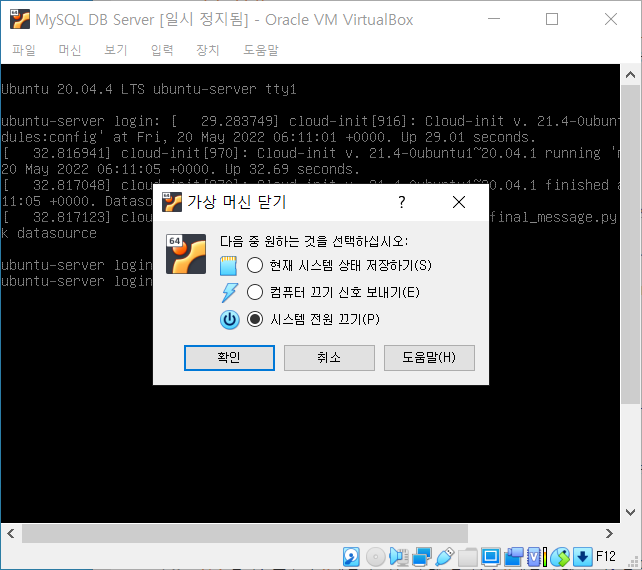
켜졌다면 로그인!
그리고 mysql -h localhost -u root -p
->이건 나의 머신에만 들어갈 수 있는 거라 . 윈도우에서 원격으로 접근할 수 있어야함
그러기 위해서 두 가지 작업을 해줘야한다.
1단계 시작!
일단 exit으로 빠져나가기
현재 리눅스의 아이피를 알아야 윈도우에서 접근할 수 있음
ip를 알려면 $ip a 명령어 입력 (address인데 줄여서 a)
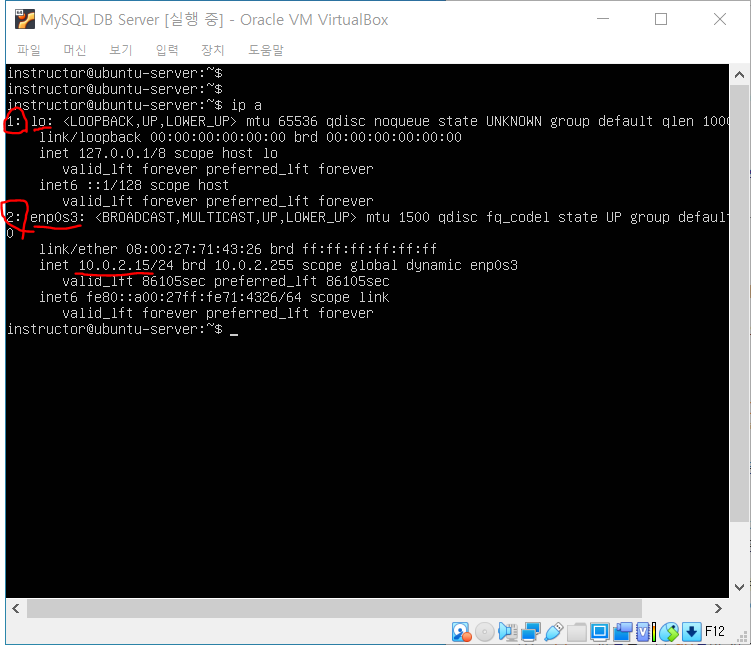
랜카드가 두개로 뜬다! 1번의 랜카드는 가상의 랜카드.
2번이 진짜 랜카드. 따라서 내 가상머신의 ip는 10.0.2.15이다.
virtual box의 환경설정 > 네트워크로 가서 추가를 하고 설정을 보면 virtual box의 ip가 10.0.2.0인 것을 볼 수 있음

그래서 내 가상 머신 아이피가 10.0.2.15이다!
윈도우에서 ping 테스트를 해보면!

접근할 수 없음. 왜냐 ip 대역폭이 다르기 때문에! 맞춰줘야 한다.
네트워크 설정 필요
가상머신에 랜카드를 두개 끼워서 하나는 인터넷과 연결하고, 하나는 host os인 윈도우와 연결하도록 하자.
일단 가상머신을 종료하자
$sudo poweroff 입력
전원이 꺼진 걸 확인!

그리고 virtual box에서 mysql db server 설정 눌러주기!
그리고 네트워크에서~ 어댑터 2 추가해주기
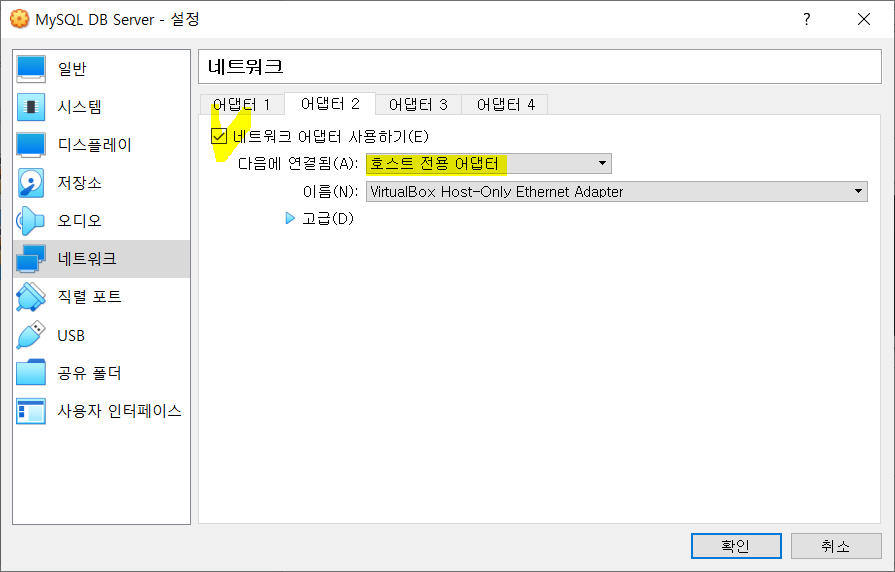
윈도우와 통신을 하기 위해 호스트 전용 어댑터를 골라주세요
확인 누르고 다시 MysQL DB Server 다시 시작!
로그인하기~ 그리고 ip확인
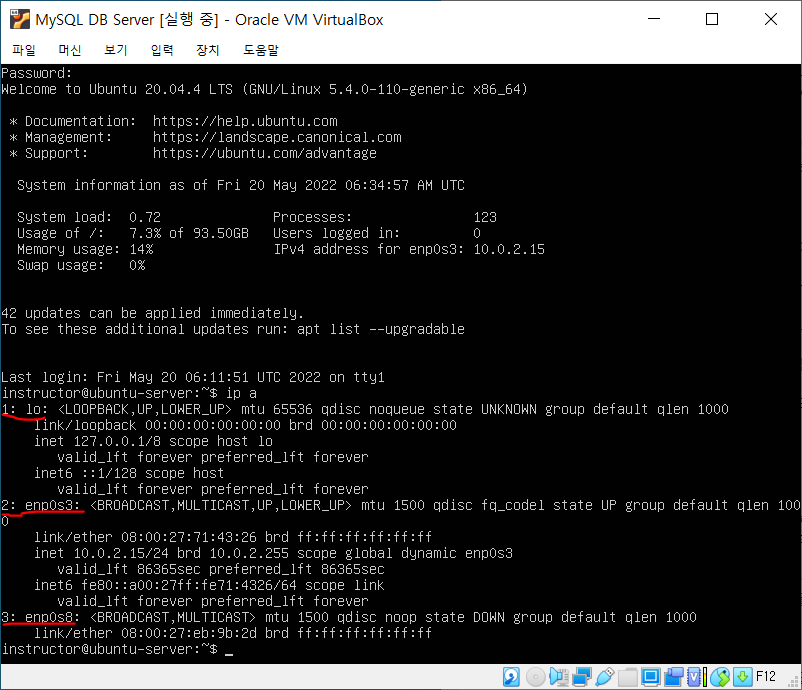
랜카드가 하나 더 추가된 것을 확인할 수 있다.
2번 랜카드는 인터넷 용 3번 랜카드는 윈도우와 통신하는 용도
$sudo apt update
$sudo apt install network-manager
계속 진행할까요? 엔터!
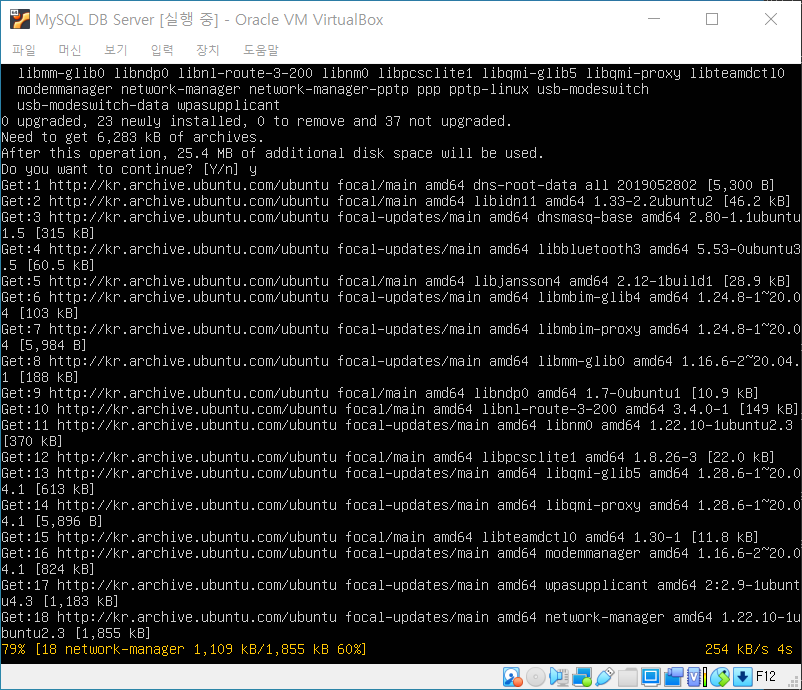
설치중..
$sudo systemctl status network-manager
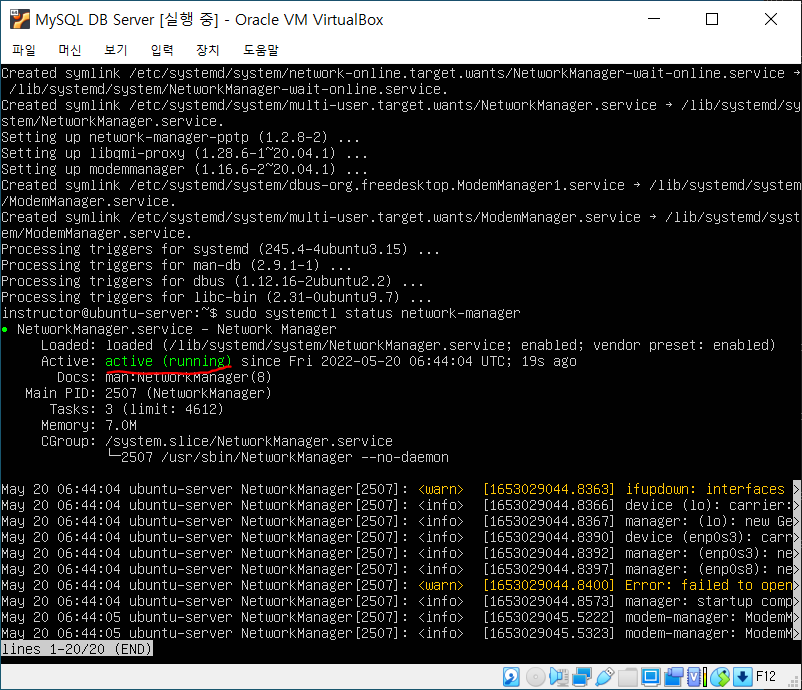
잘 실행중이다.
q로 빠져나오기
$sudo cp /etc/netplan/00-installer-config.yaml /etc/netplan/00-installer-config.yaml.bak
백업을 위해 복사해놓기
파일명이 길다 싶으면 어느 정도 치다가 tab키 누르면 자동완성
$sudo nano /etc/netplan/00-installer-config.yaml
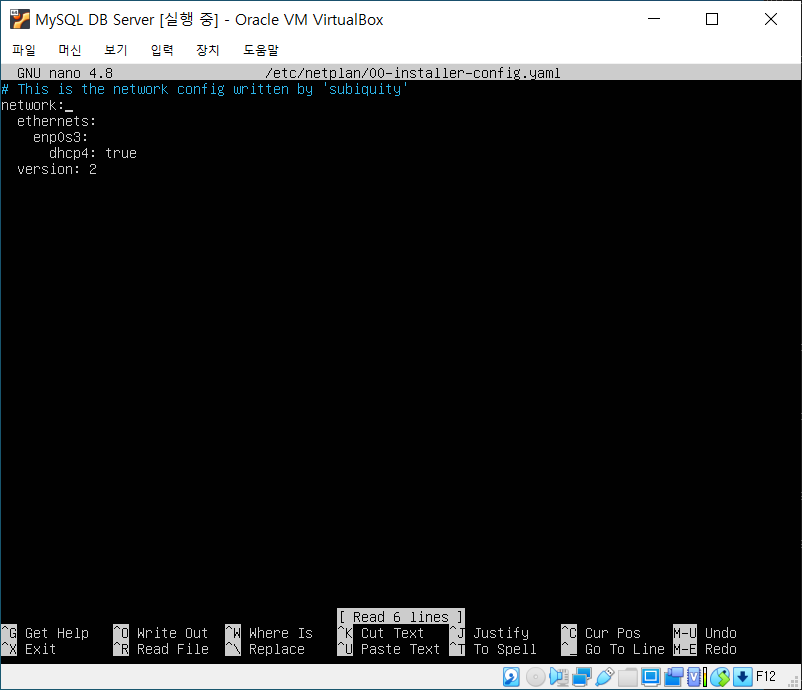
파일 수정해주기!!

이렇게 수정해주고 ctrl+o 로 write out 후 엔터!그리고 ctrl+x로 나가주기!
$sudo netplan try

$sudo netplan apply
$sudo systemctl restart mysql-manager
$ip a로 확인!
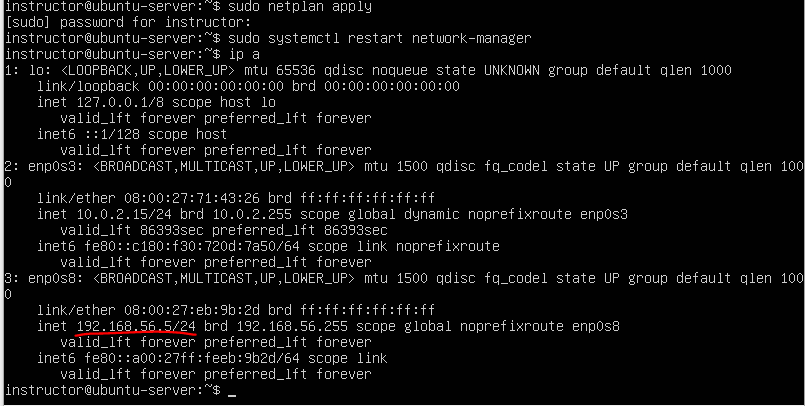
설정한대로 3번 랜카드의 ip가 바뀐 것을 알 수 있다.
이제 윈도우에서 ping 테스트를 해보자
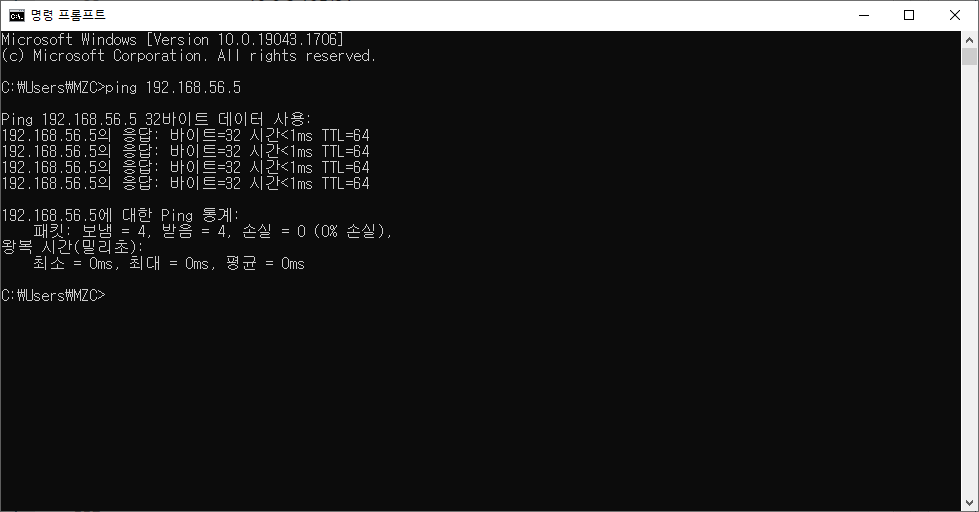
잘 가진다!
이제 1단계 끝. 드디어 윈도우가 리눅스를 알게 되었다.
2단계 시작~
리눅스에서 입력! mysql이 다른 곳에서 접속할 수 있도록 변경해주자
$sudo nano /etc/mysql/mysql.conf.d/mysqld.cnf

맨 밑에 문장 추가해주기
bind-address = 0.0.0.0
어느 곳에서나 접근 가능!
mysql 로그인해주기
$mysql -u root -p
비번 입력하고
$create user ‘root’@’%’ identified by ‘P@$$W0rd’; -> 비밀번호를 복잡하게 설정해줘야해서..
계정 생성해주기

$grant all privileges on *.* to ‘root’@’%’ with grant option;

$flush privileges;
그리고 mysql 나가서 재시작해주기
$exit
$sudo systemctl restart mysql
이제 윈도우 워크벤치에서 접근해보자
워크벤치에서 새로운 연결 추가

아까 리눅스에서 설정해줬던 ip써주기
test connection해보기

성공!
들어가서 데이터베이스들을 보면
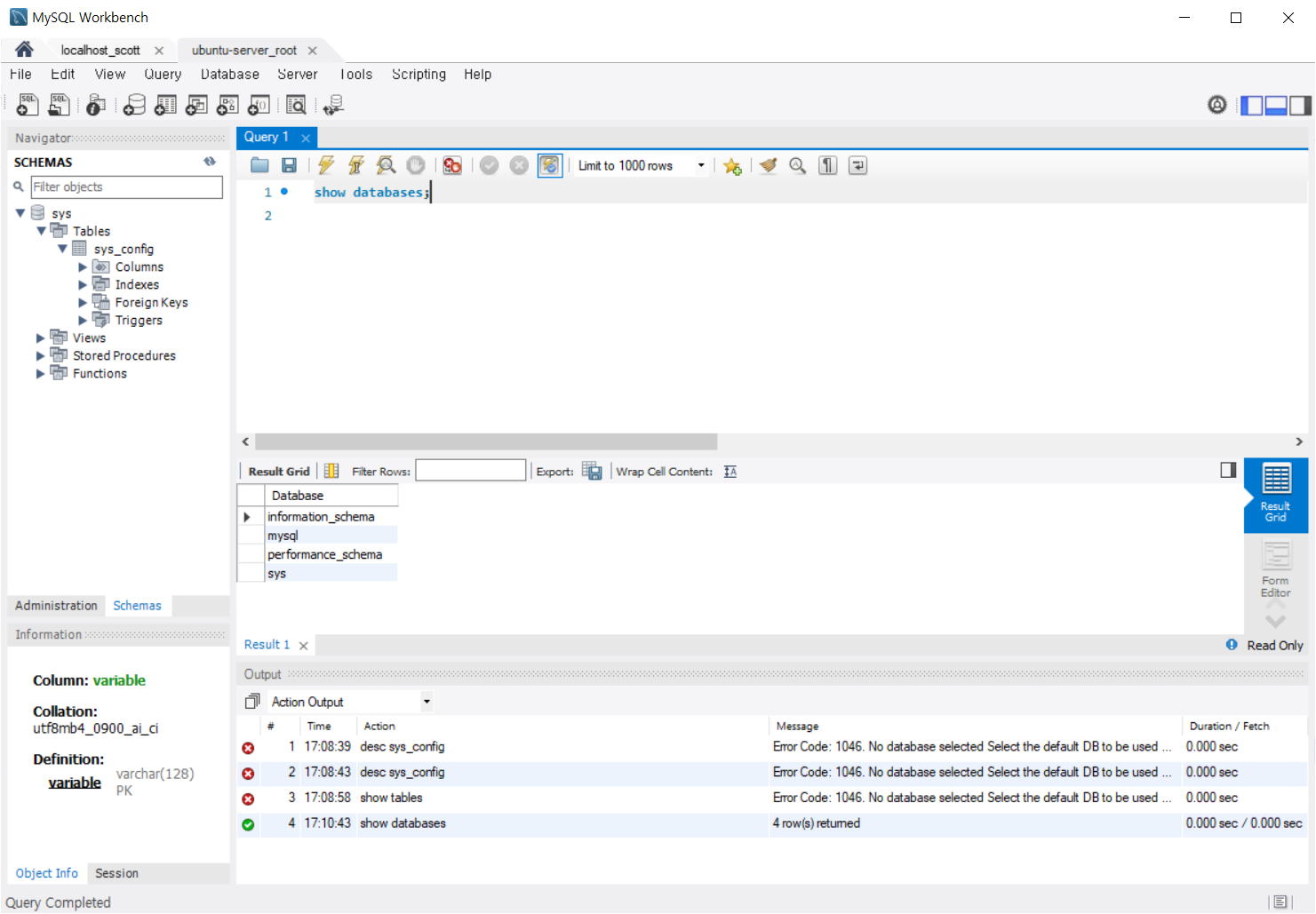
mysql 디폴트 데이터베이스만 존재하네요!!
연결 완료!
참고 자료
'개발일지' 카테고리의 다른 글
| Servelt/JSP를 위해 Apache, Apache Tomcat 설치 후 이클립스에서 테스트하기 2 (0) | 2022.06.07 |
|---|---|
| Servelt/JSP를 위해 Apache, Apache Tomcat 설치 후 이클립스에서 테스트하기 (0) | 2022.06.07 |
| MySQL 설치 과정 부터 삭제까지 - Linux 버전 (0) | 2022.05.19 |
| Virtual Box로 리눅스 설치하기! (2) | 2022.05.18 |
| MySQL 설치 과정 부터 삭제까지 - Windows 버전 (0) | 2022.05.18 |


