
ㅤ스폰지허의ㅤ🐶🐾 블로그
Servelt/JSP를 위해 Apache, Apache Tomcat 설치 후 이클립스에서 테스트하기 본문
목차
2022년 6월 7일
서블릿 & JSP
우리는 aws로 쓸거라 리눅스에 올려야하지만 일단 윈도우에 먼저 깔아보자
우선 웹서버 설치하자
(https://github.com/swacademy/Apache/blob/master/Installation%20Apache2.4%20on%20Windows%2010.pdf) 참고
아파치 홈페이지로 가자
스크롤 아래로 쭉 내려서 HTTP Server 클릭

다운로드 클릭

형광펜 칠한 게 리눅스, 유닉스 버전!

※윈도우는 아파치 홈페이지에서 다운 받을 수 없음! (사실 있는데 바이너리파일을 받으면 된다.. 근데 이건 고수들만!)
그래서 아파치와 제휴를 맺은 곳에서 다운받아야 함
바로 이곳!
다운로드 클릭

win64 버전 다운!

압축 해제 후 Apache24라는 폴더를 c드라이브 program files에 넣는다!
conf\httpd.conf파일을 수정한다.

서버 루트 경로명 수정해주기~
227 라인의 주석 제거해주기

저장해주기
httpd 어디서든 실행 가능하도록 환경변수 설정해주기
시스템 속성에 고급 찾아가기! -> Path 추가!

원래 환경변수 설정하고 재부팅해야하나 set path를 사용하면 그렇게 안해도 된다.
cmd창을 관리자권한으로 실행
httpd.exe -k intsall 실행

잘 설치 되었다.
만약 VCRUNTIME150.dll is missing from you…가 뜬다면!
https://www.microsoft.com/ko-kr/download/details.aspx?id=48145
여기가서 vc_redist.x64.exe 다운!
서비스창에 가서 잘 실행되고 있는지 확인
win+r -> services.msc
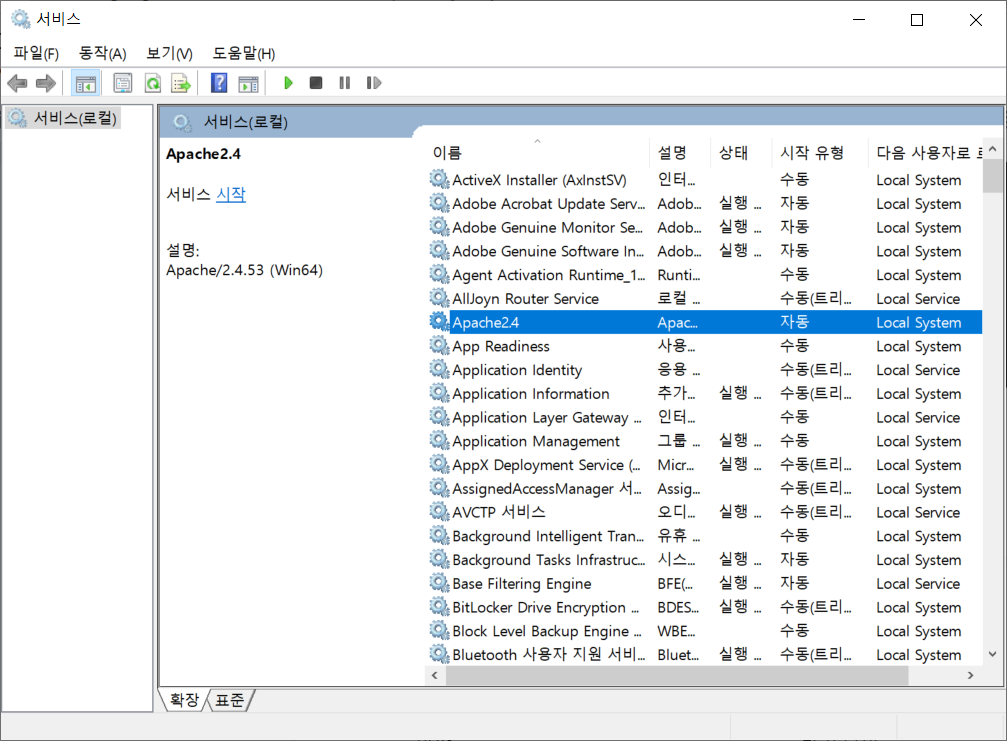
(그 김에 MySQL 메모리 낭비되니까 자동을 수동으로 바꿔주고 중지시켜주기)
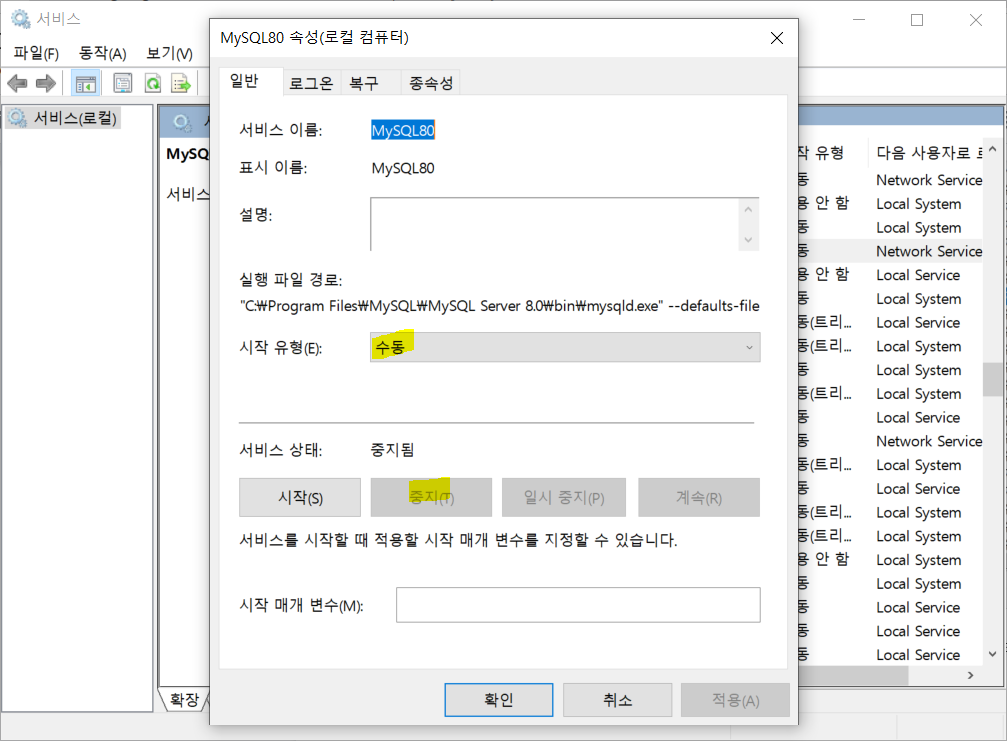
아파치 24는 시작 시키기!
그리고 창을 켜서 localhost:80을 입력하면

성공
설치 완료
D드라이브에 WebHome 폴더 만들자 (가능하면 D드라이브)
index.html 만들어서 수정하기!
<!DOCTYPE html>
<html lang="en">
<head>
    <meta charset="UTF-8">
    <title>Welcome to My Homepage!</title>
</head>
<body>
    <h1 style="text-align: center; color: blue;">Welcome to Example.com</h1>
</body>
</html>
간단하게 이정도!
index.html을 찾는 경로명 고쳐주기위해서 아까 httpd.conf 파일 다시 열어서
251라인 도큐먼트 루트 고치기!
252라인의 디렉토리 경로도 바꿔주기!

환경설정이 바뀌면 반드시 서버는 멈춘 후 재시작 해줘야한다!

그리고 다시 localhost:80 새로고침 해주면

내가 만든 index.html로 잘 나타난다.
http://127.0.0.1:80도 마찬가지로 잘 나타남.
http://와 80은 디폴트값이라 위 주소창을 보면 나타나지 않는다.
https://의 경우 기본 포트번호가 443
심심한 것 같으니 사진 한번 넣어주기
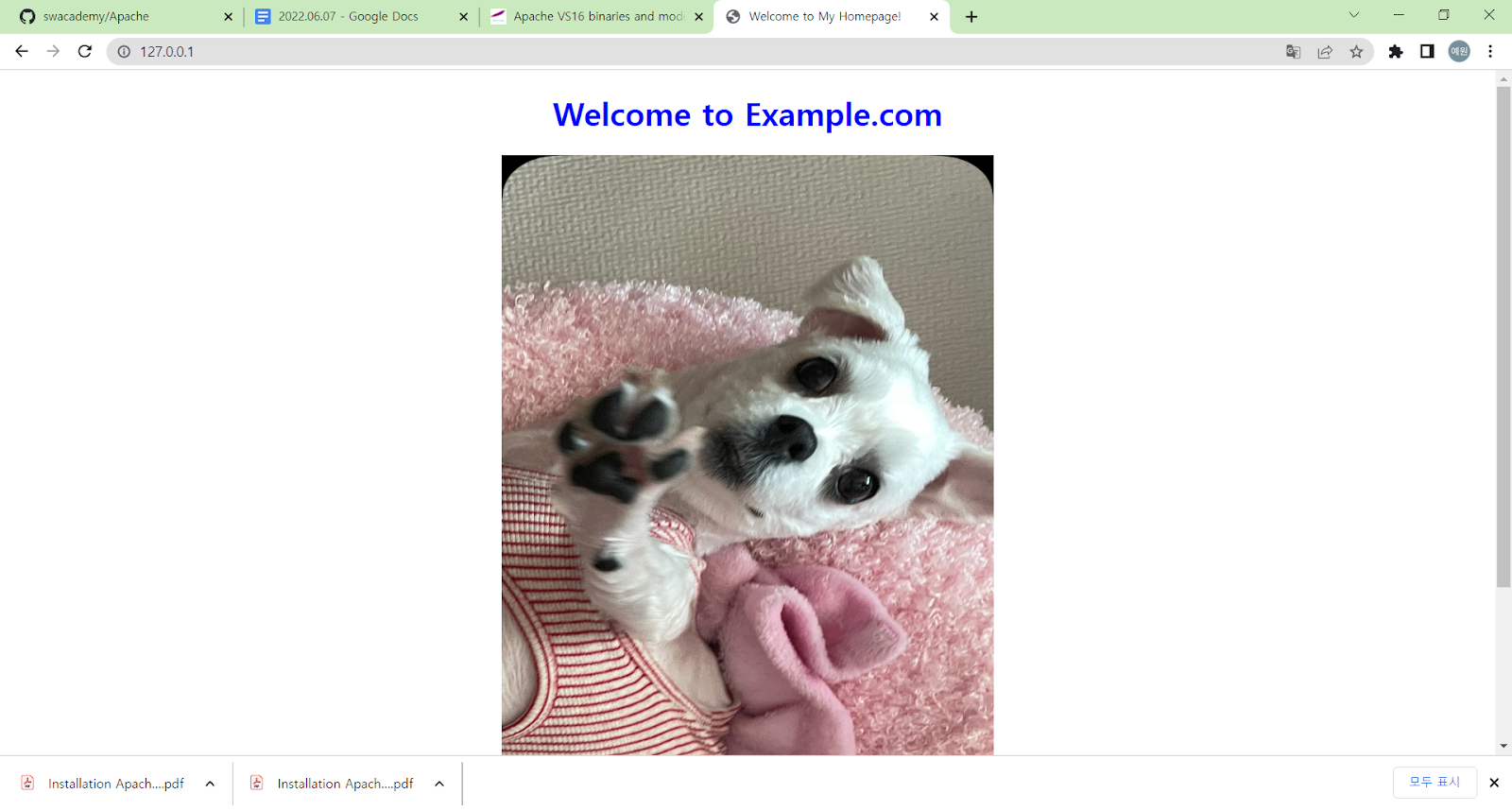
웹 브라우저 웹서버 - 2 Tier
웹 브라우저 웹서버 WAS - 3 Tier
크롬 아파치 톰캣
이제 Tomcat을 설치합시다.
아파치 톰캣 홈페이지에 갑니다.
Tomcat 9으로 가서 다운로드!

빨간색 표시 부분은 스프링 사용할 때 설치하고!
지금jsp servlet할 때는 형광펜 칠한 거 다운!
다운받고 설치 진행!
Next > I Agree >

모두 체크하고 Next >

user name을 admin
password는 mytomcat으로 설정! Next>
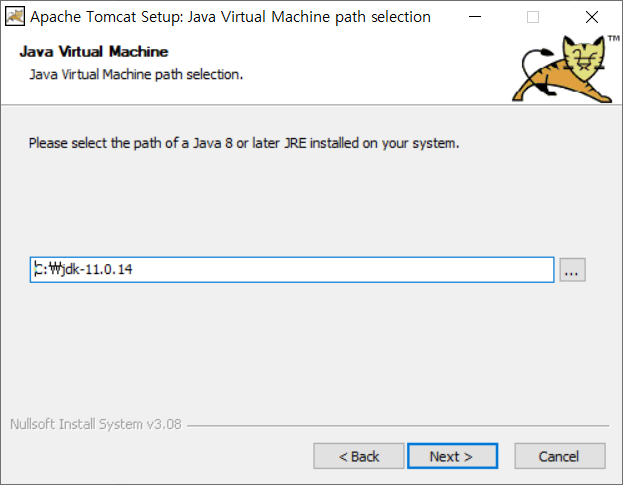
톰캣은 JRE가 존재해야 돌아가기 때문에 jdk위치를 찾아서 저장된다. Next>
Install>
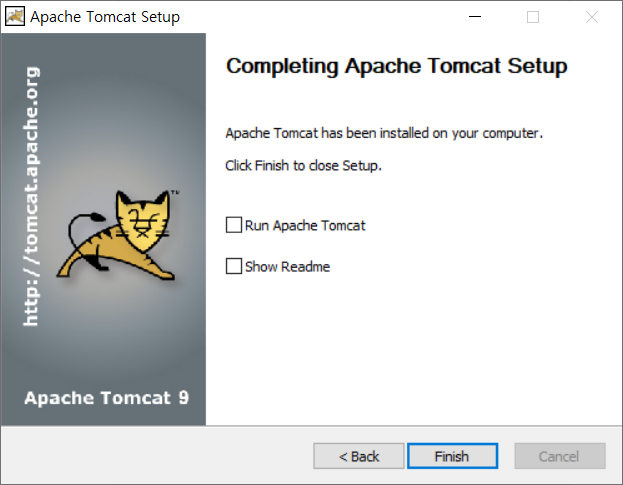
체크 해제하고 Finish!
서비스 창에 가서 확인하기
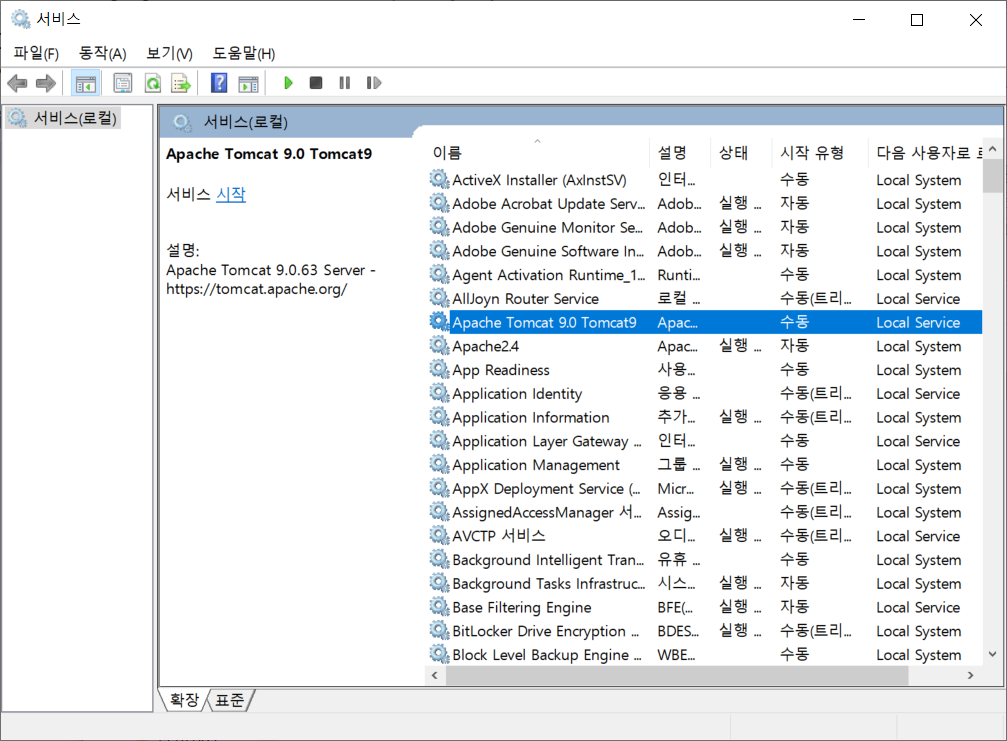
잘 올라와있습니다.
시작으로 해주고, 자동으로 바꿔주기
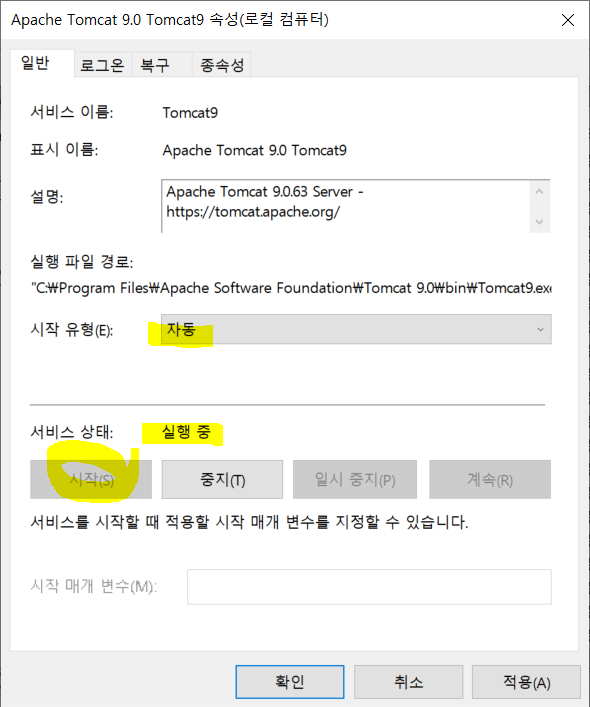

고양이가 잘 나옵니다.
저기서 Manager App 클릭!!
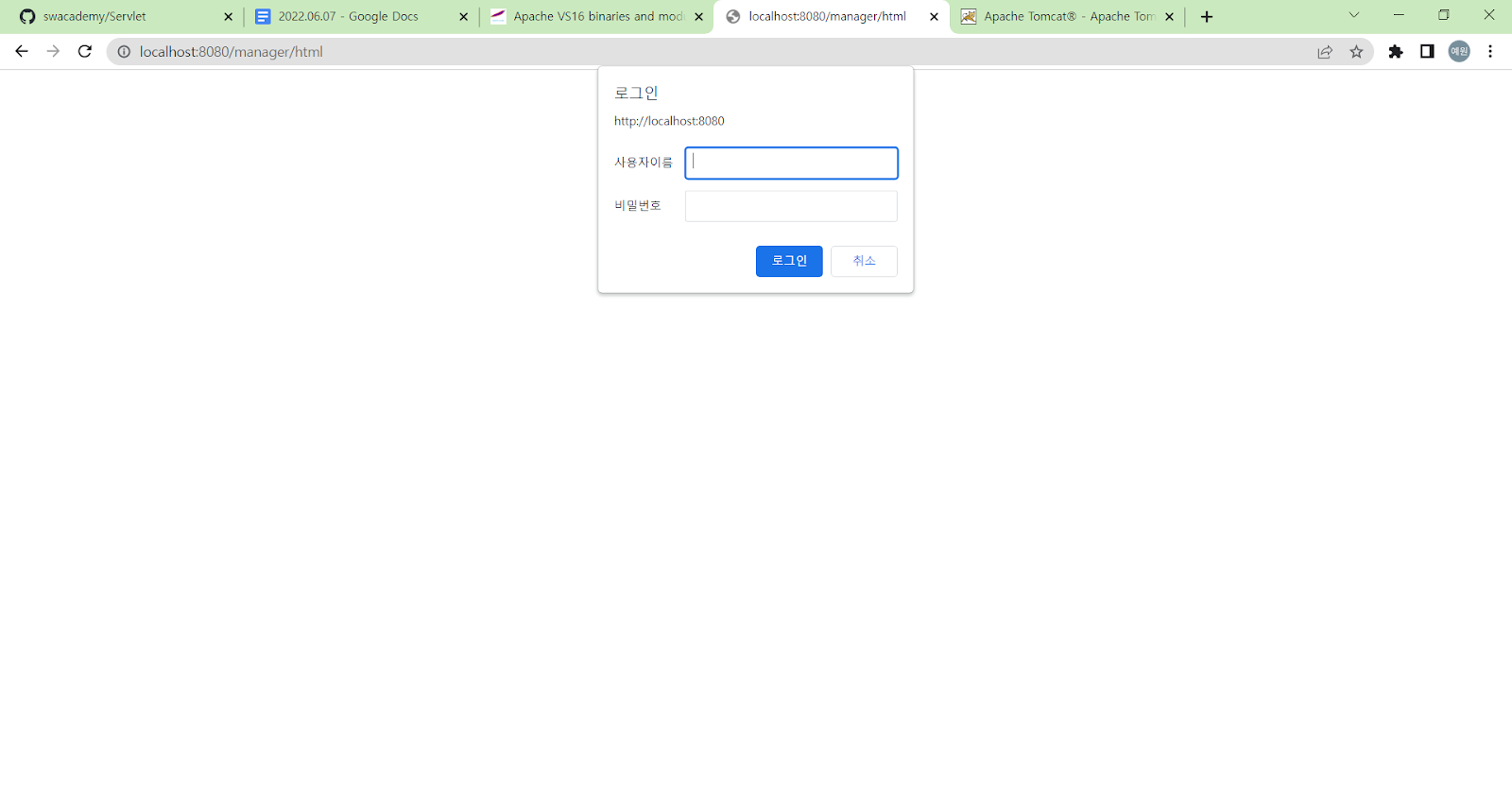
아까 설정해준 이름과 비밀번호 입력!
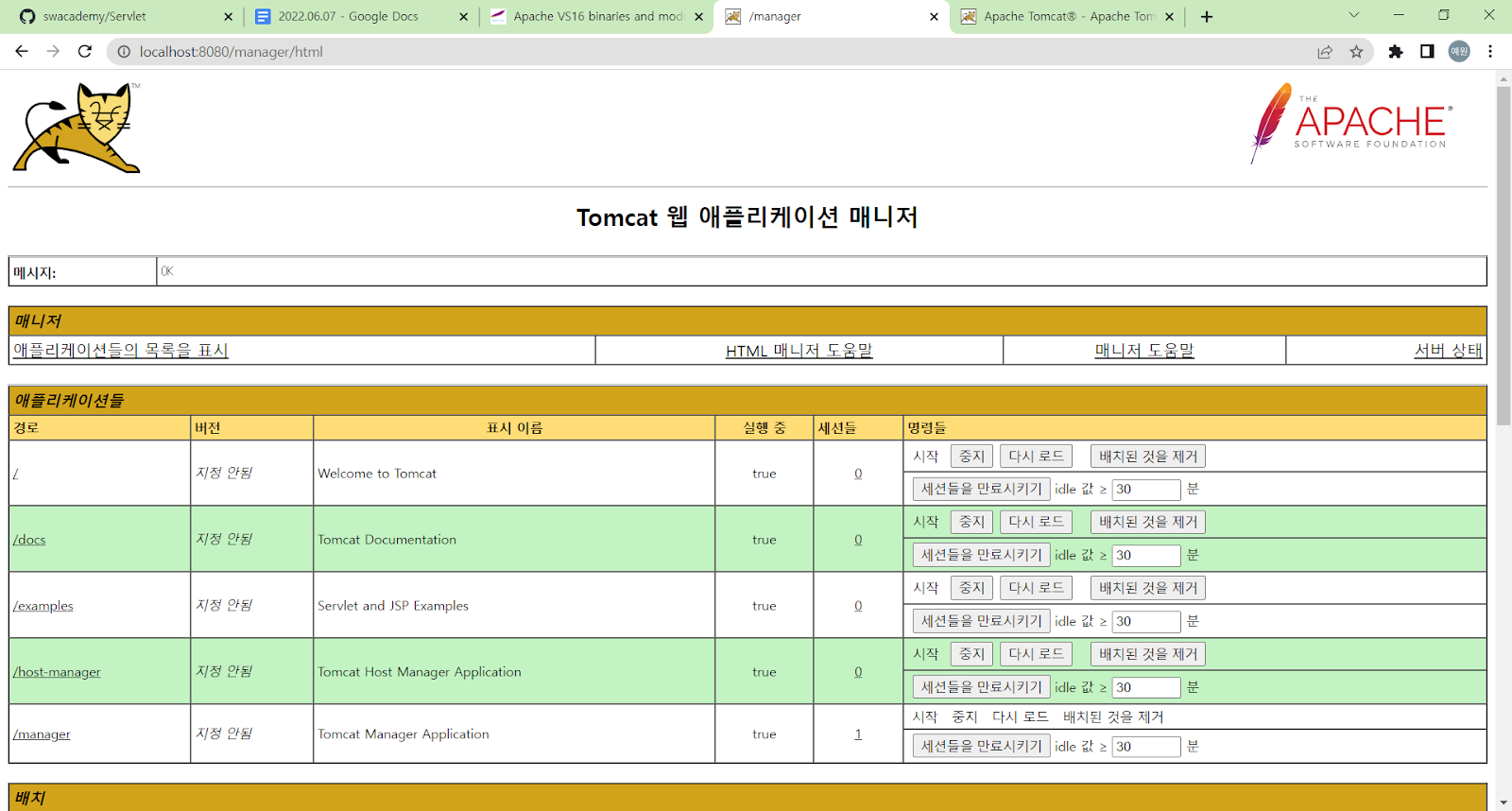
내 머신에서 돌아가는 웹 애플리케이션 들을 볼 수 있음
톰캣의 홈을 찾아가보자
C:\Program Files\Apache Software Foundation\Tomcat 9.0
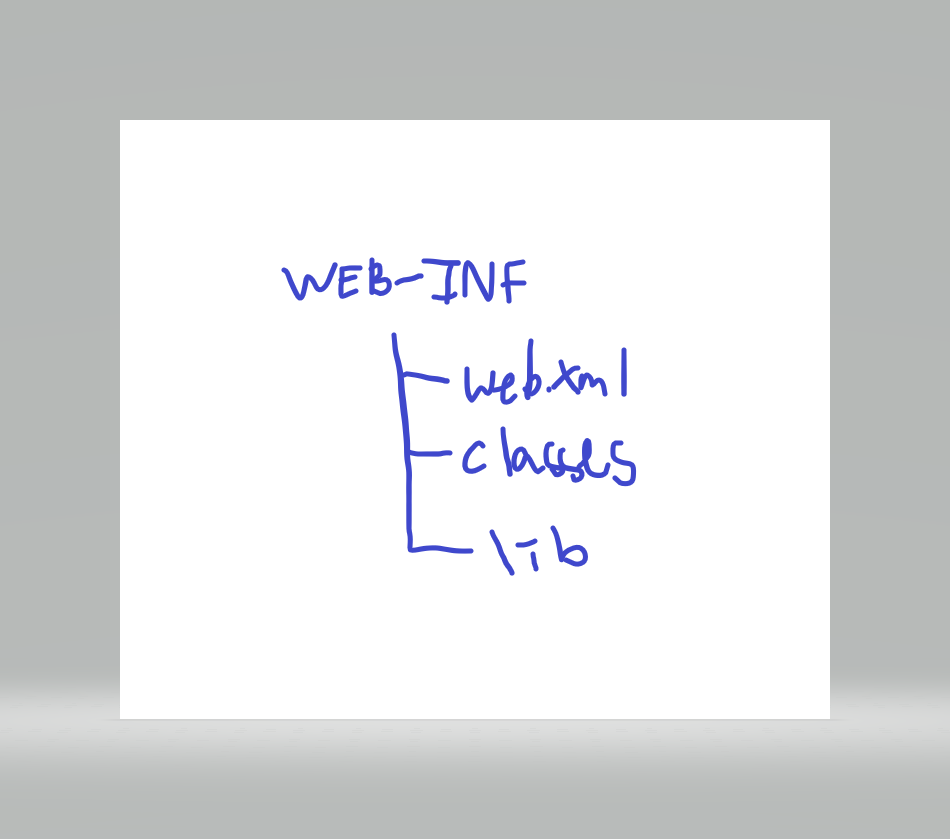
웹 어플리케이션의 조건
1. WEB-INF이 존재해야함
2. WEB-INF/web.xml - 웹 애플리케이션의 환경 설정을 하는 역할
3. *.java에서 컴파일이 된 *.class 파일들이 WEB-INF/classes에 존재
4. jar 라이브러리들은 WEB-INF/lib에 존재.
자동으로 만드는 법/ 수동으로 만드는 법 존재!
만약 비밀번호를 까먹었다면
C:\Program Files\Apache Software Foundation\Tomcat 9.0\conf
tomcat-users.xml에 가서 확인 가능!

환경변수 새로 만들어주기!

잘 설정되었다
이제 /webapps/ROOT안에 있는 WEB-INF 폴더 복사해 D:/WebHome에 붙여넣는다.
그리고 그 안에 web.xml 열기

파일 수정하기! display-name 태그 안을 수정
그리고 %CATALINA_HOME%/webapps로 이동해서 homecontext.xml 파일 생성
<Context path="" docBase="C:/WebHome" debug="0" reloadable="true"
crossContext="true" privileged="true" />
입력하고 저장!
localhost:8080/manager/html 로 가서

루트 배치된 것을 제거
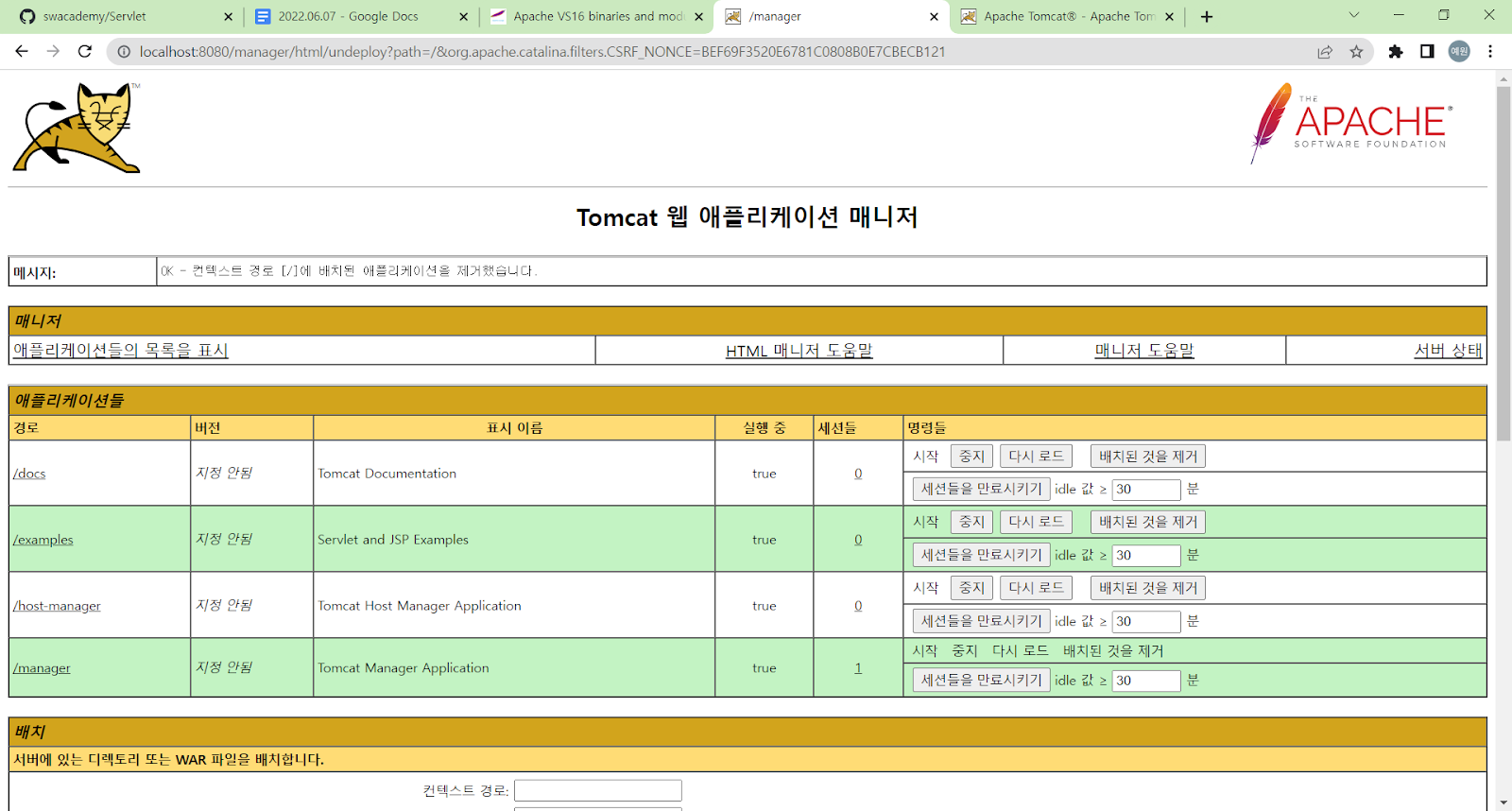
잘 제거 되었다.
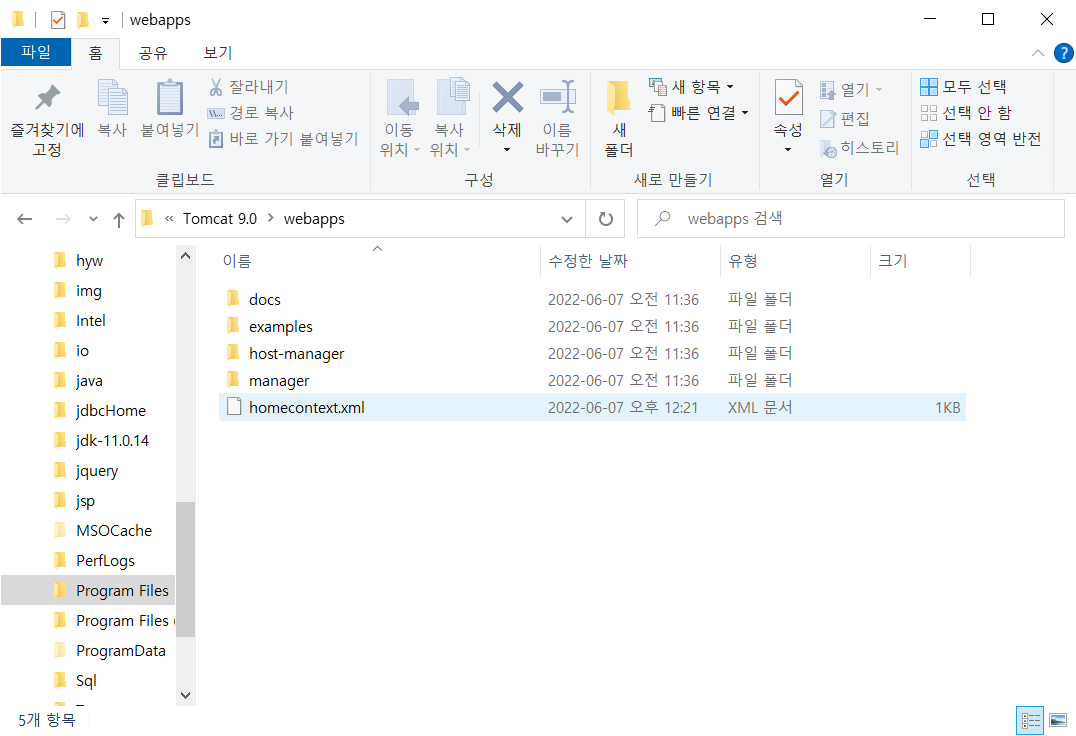
ROOT 폴더도 자동으로 사라짐
스크롤을 좀 아래로 내려서 배치 칸에 입력

xml 설정 파일 경로는 homecontext.xml 파일이 있는 곳!
가능하면 /로 쓰자
배치버튼 누르기!
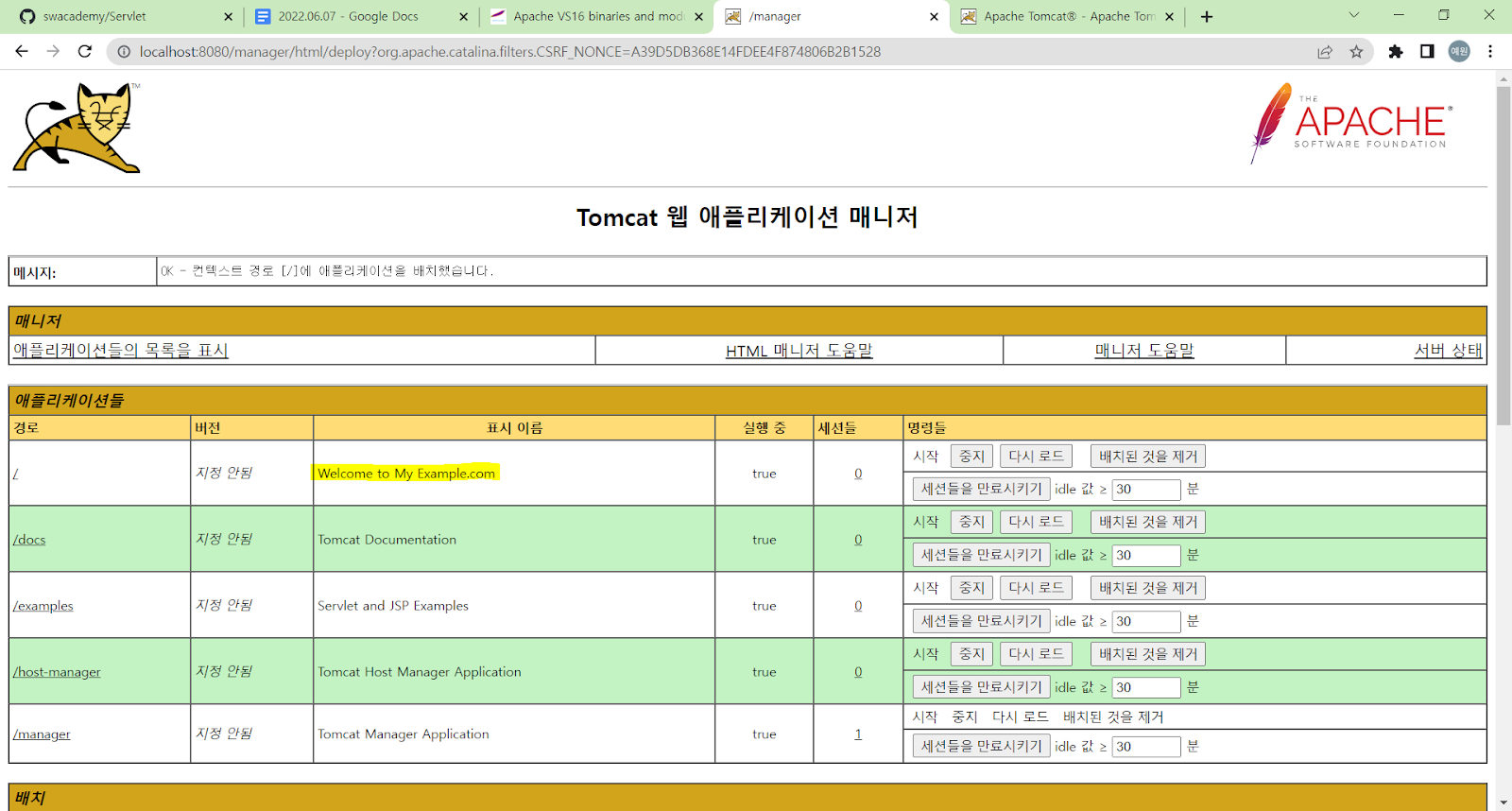
잘 배치되었습니다.
경로 안에 있는 / 클릭!
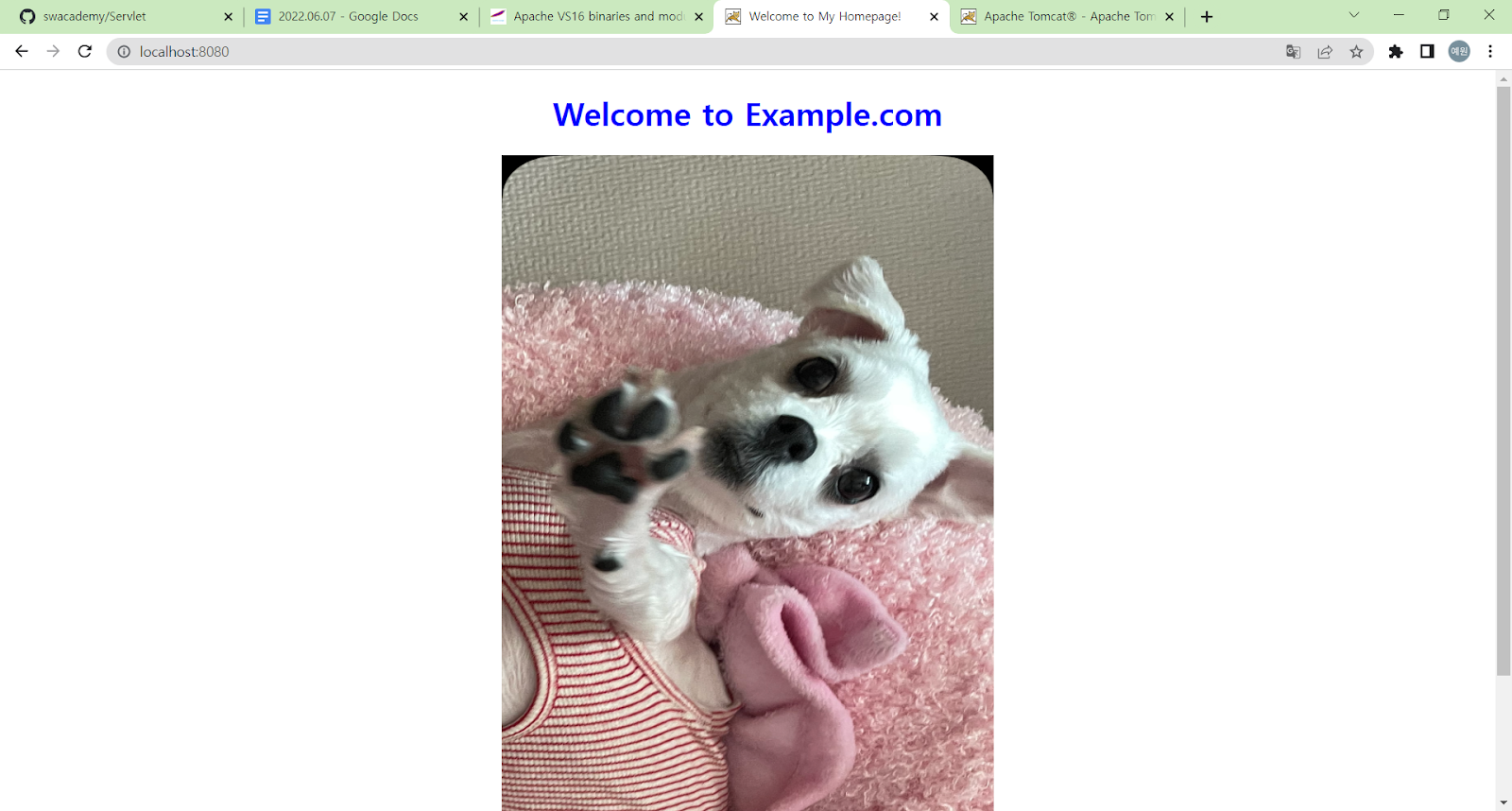
그렇게 하면 톰캣의 홈페이지가 아니라 아파치의 index.html이 켜진다.
성공
만약 이렇게 해도 안된다면!! (저는 됐습니다)
Plan B로 갑시다
Tomcat9의 conf 폴더로 가서 server.xml 오픈
포트번호를 바꾸고 싶다면 여기서 바꾸기!
다른 얘기지만
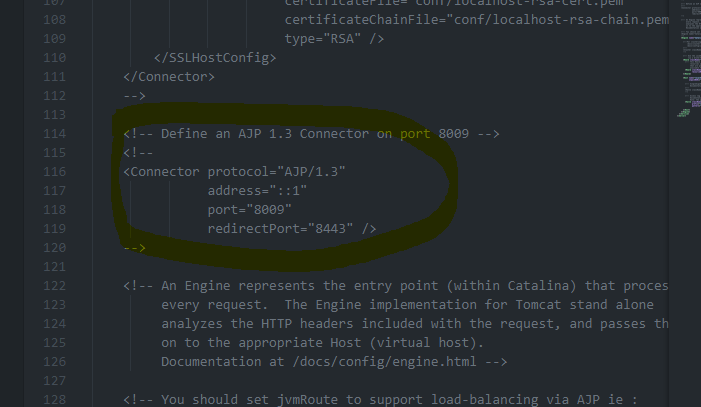
이게 톰캣과 아파치가 연결(?)됐을 때 쓰는 포트번호 8009

여기에 homecontext.xml에 넣었던 context 태그를 써주기
그러면 될 것임!
아파치랑 아파치 톰캣 설치, 톰캣 홈 디렉토리 바꾸는 것까지 완료~
이클립스에서 테스트하는 것은 다음 글에!
https://spongeheo.tistory.com/63
'개발일지' 카테고리의 다른 글
| mysql mariadb group by 오류! only_full_group_by 설정 (0) | 2022.09.30 |
|---|---|
| Servelt/JSP를 위해 Apache, Apache Tomcat 설치 후 이클립스에서 테스트하기 2 (0) | 2022.06.07 |
| Windows MySQL Workbench에서 Linux MySQL 접근하기! (0) | 2022.05.20 |
| MySQL 설치 과정 부터 삭제까지 - Linux 버전 (0) | 2022.05.19 |
| Virtual Box로 리눅스 설치하기! (2) | 2022.05.18 |


