
ㅤ스폰지허의ㅤ🐶🐾 블로그
MySQL 설치 과정 부터 삭제까지 - Linux 버전 본문
리눅스에 mysql 설치하기!!
리눅스 설치하는 법은 바로 밑 글로 들어가주세요!
https://spongeheo.tistory.com/44
Virtual Box로 리눅스 설치하기!
리눅스 환경에서 MySQL 설치하기 위해 Virtual Box로 리눅스 설치하기!를 해보겠습니다. 사진없이 >done만 있는 경우는 그냥 지나가라는 의미입니다. https://www.virtualbox.org/ 1. 윈도우에 리눅스 os를 가상
spongeheo.tistory.com
이 글 바로 다음으로 이어집니다.
일단 가상머신 복제

이렇게 하면 아주 똑같이 복제가 된다. 이럴 경우 맥어드레스가 같다는 문제가 생김
복제할 땐 맥 어드레스 새로 만들어주기!
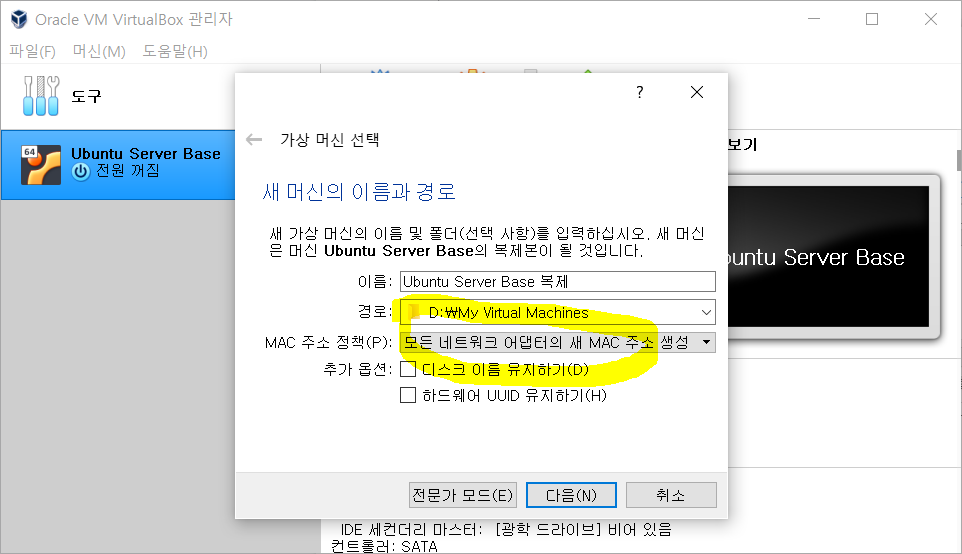
요거 골라주고 다음

복제 클릭
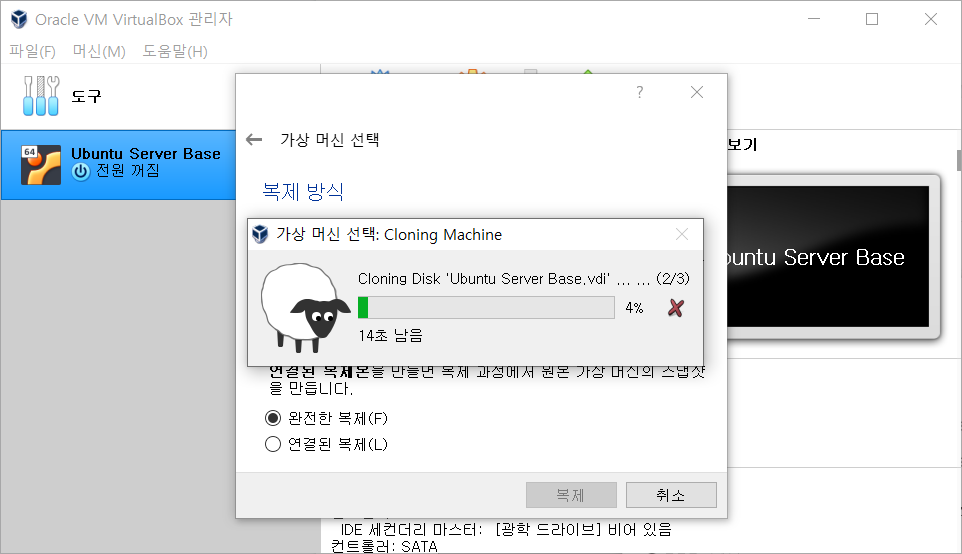
복제되는 중
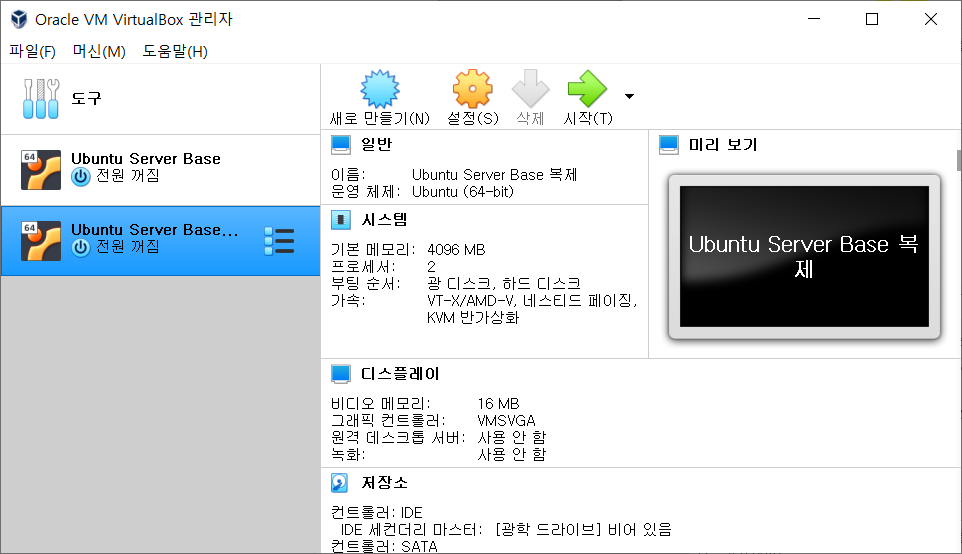
완료!
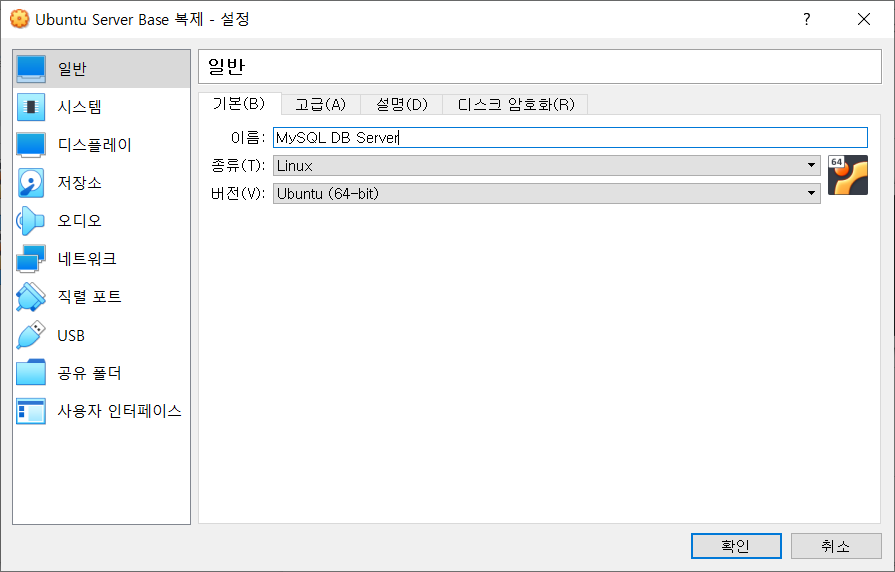
복제한 서버 설정 들어가서 이름 MySQL DB Server로 바꿔준다.
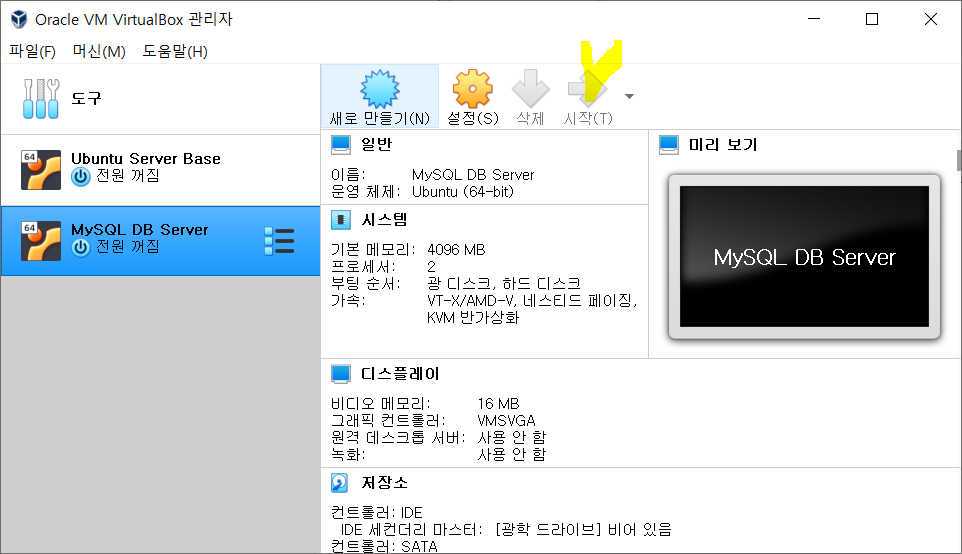
시작하기!
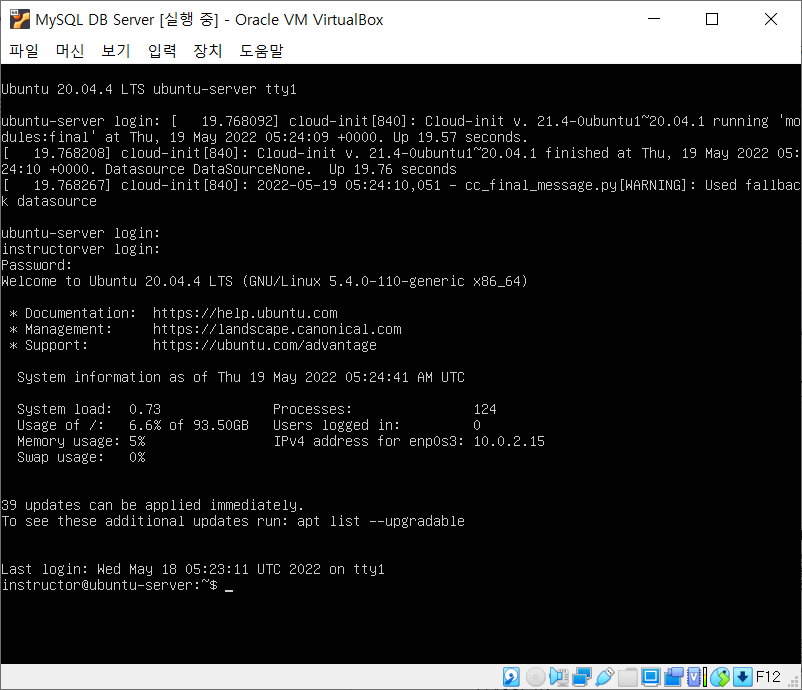
로그인해주기!
인터넷이 연결되었는지 확인하는 법
1. sudo apt update
2. ping -c 5 8.8.8.8
$cd /tmp
$wget http://repo.mysql.com/mysql-apt-conifg_0.8.22-1_all.deb

$sudo dpkg -i mysql-apt-config_0.8.22-1_all.deb
입력하고 비밀번호 치기.
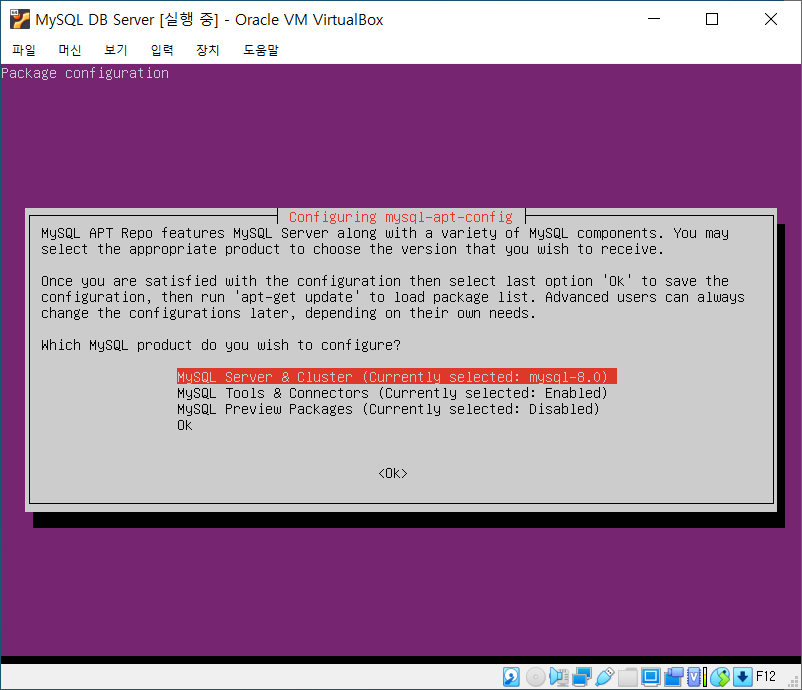
요 창이 뜬다.

ok누르고 엔터
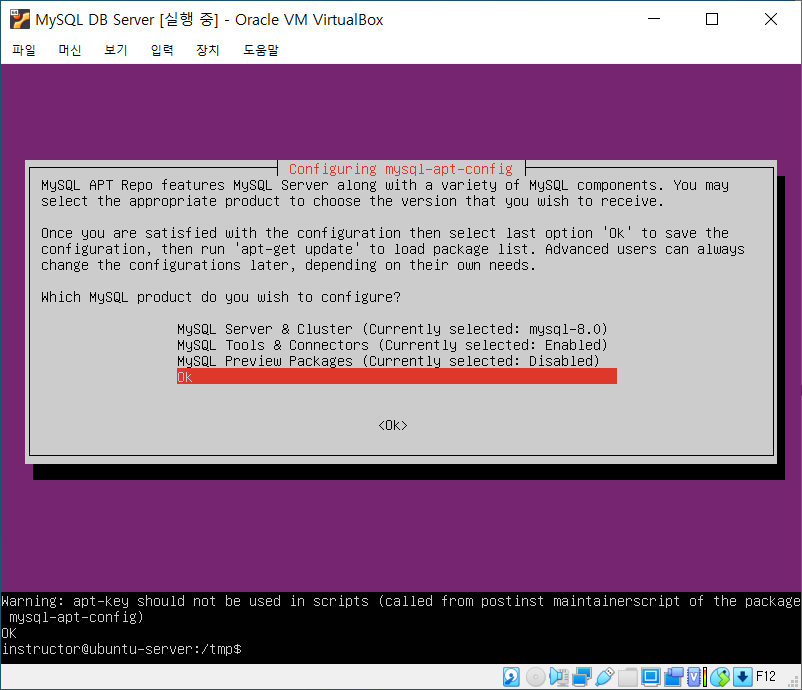
굿
$sudo apt update
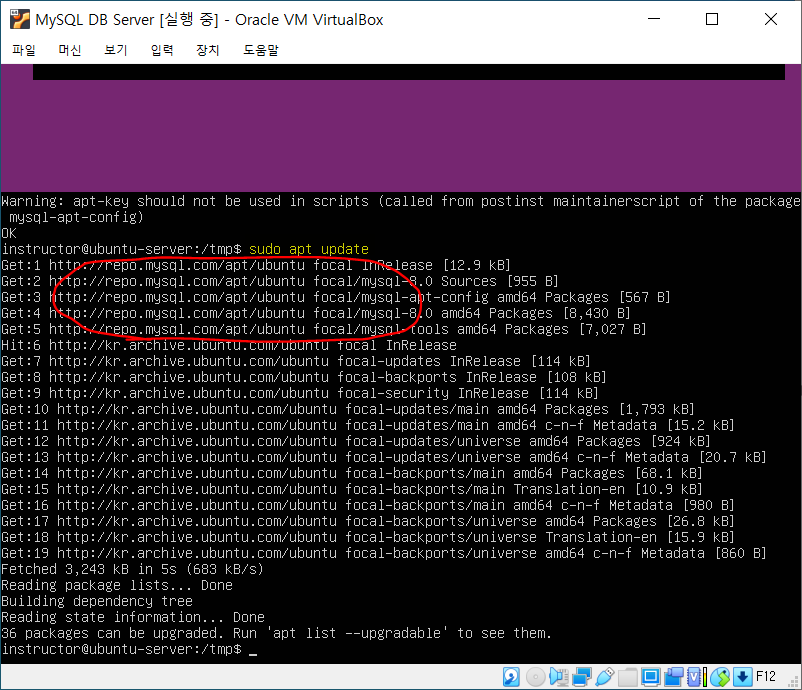
저장소에 mysql url이 추가된 것을 알 수 있다
$sudo apt install mysql-server

Y입력 혹은 그냥 엔터!
(Y/n이라는 의미는 Y가 디폴트 값)
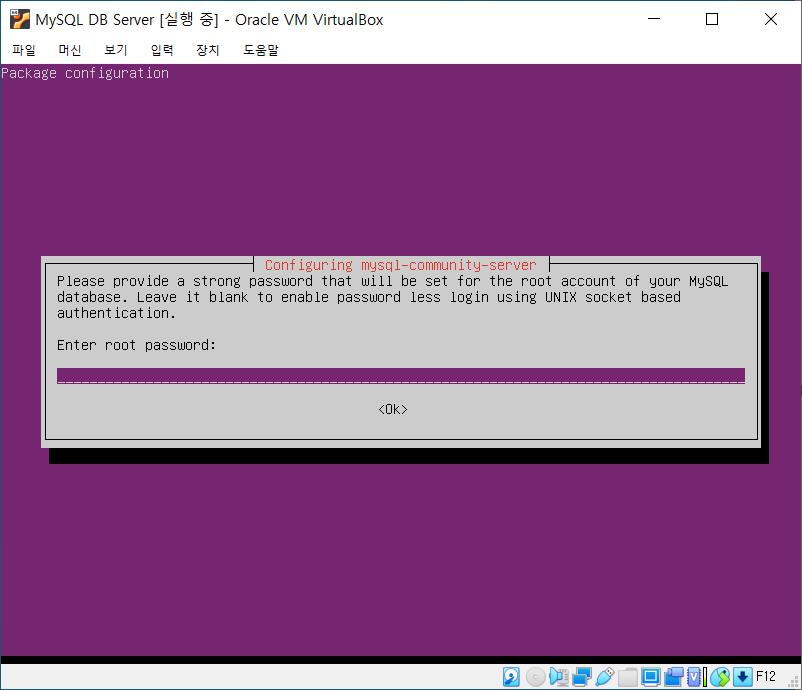
그럼 요 화면 나온다.
관리자 비밀번호 넣기
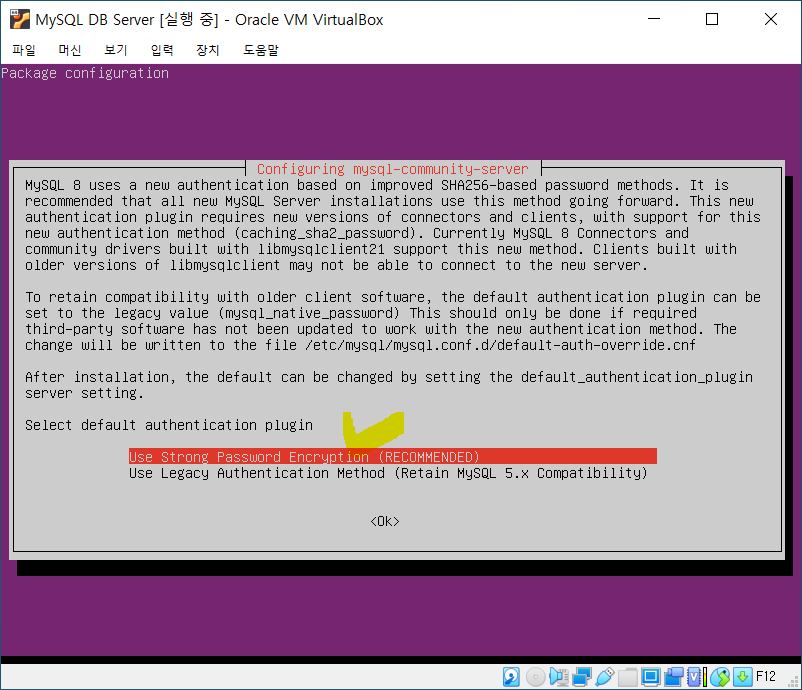
user strong password encryption(recommended) 선택

완료!
$apt policy mysql-server
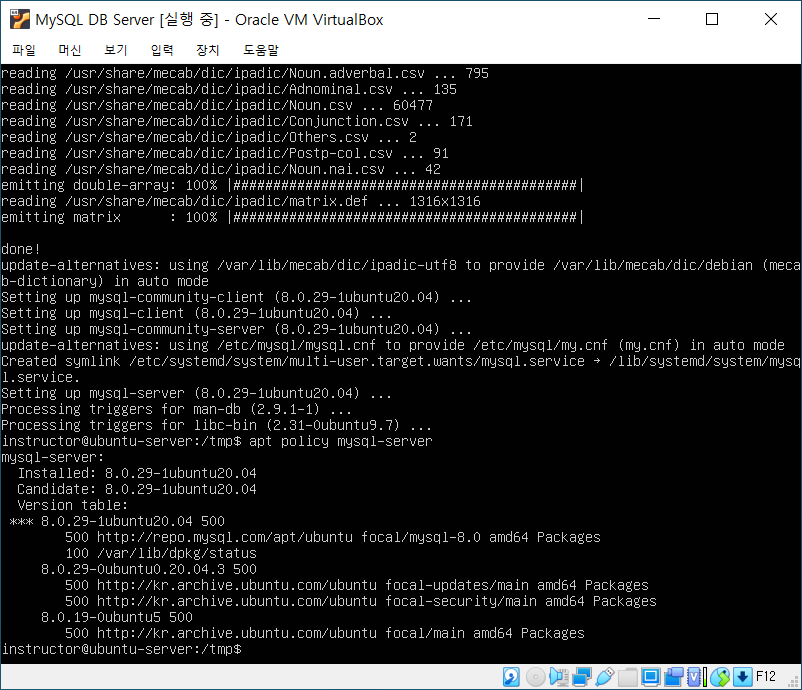
$systemctl status mysql
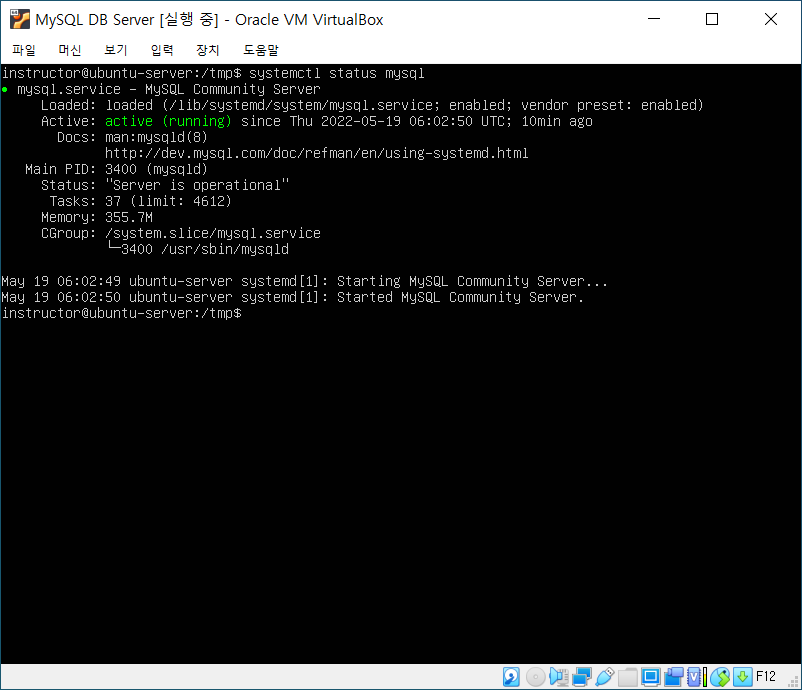
현재 작동중이다.
windows에서는 net start | stop MySQL80 이었지만
linux에서는 systemctl start | stop | status | restart | enable mysql
단, 명령어 앞에 sudo 붙여야함
$sudo systemctl stop mysql

$sudo systemctl start mysql
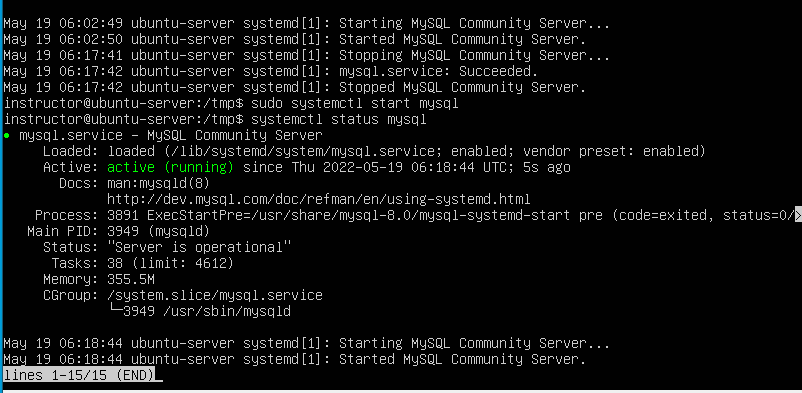
다시 살아났다.
저 상태에서 빠져나오려면 q를 누르세요!(quit의 약자)
$sudo systemctl restart mysql
재시작하는 명령어
$sudo systemctl enable mysql
자동으로 시작하게 하는 명령어
$sudo mysql_secure_installation

비밀번호 입력
비밀번호 정책 정하기 0번 low로 설정!
루트의 비밀번호 바꿀건가요? 아뇨 엔터
게스트를 지울까요? 네
루트가 원격에서 접속을 거부할까요? 아뇨 우리는 원격으로 접속해야해요 엔터
테스트데이터 지울까요? 노 엔터
테이블 권한을 리로드 하고싶은가요? 예

All Done!
$sudo mysql -h localhost -u root -p
비밀번호 입력
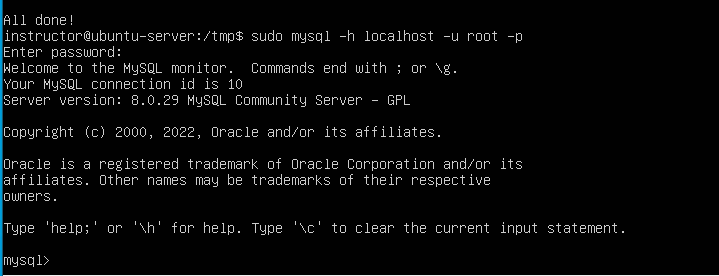
mysql 입장 성공!
설치 끝
내 계정이 뭔지 확인하기
$select user();
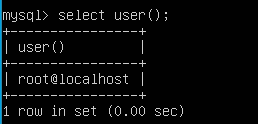
만약 설정이 잘못되었다면?
혹은 mysql-server 비밀번호를 잊었다면..!
혹은 지우고 싶다면!
$sudo apt autoremove mysql-server
명령어로 지우고 다시 처음부터 깔기 -> $sudo apt install mysql-server 여기서부터 시작.
'개발일지' 카테고리의 다른 글
| Servelt/JSP를 위해 Apache, Apache Tomcat 설치 후 이클립스에서 테스트하기 (0) | 2022.06.07 |
|---|---|
| Windows MySQL Workbench에서 Linux MySQL 접근하기! (0) | 2022.05.20 |
| Virtual Box로 리눅스 설치하기! (2) | 2022.05.18 |
| MySQL 설치 과정 부터 삭제까지 - Windows 버전 (0) | 2022.05.18 |
| 맨날 까먹는 깃허브 사용법 (0) | 2022.03.27 |


