
ㅤ스폰지허의ㅤ🐶🐾 블로그
MySQL 설치 과정 부터 삭제까지 - Windows 버전 본문
Mysql설치! - Windows 버전
1. 사이트 들어가기
https://www.mysql.com/downloads/

저기로 들어가기!
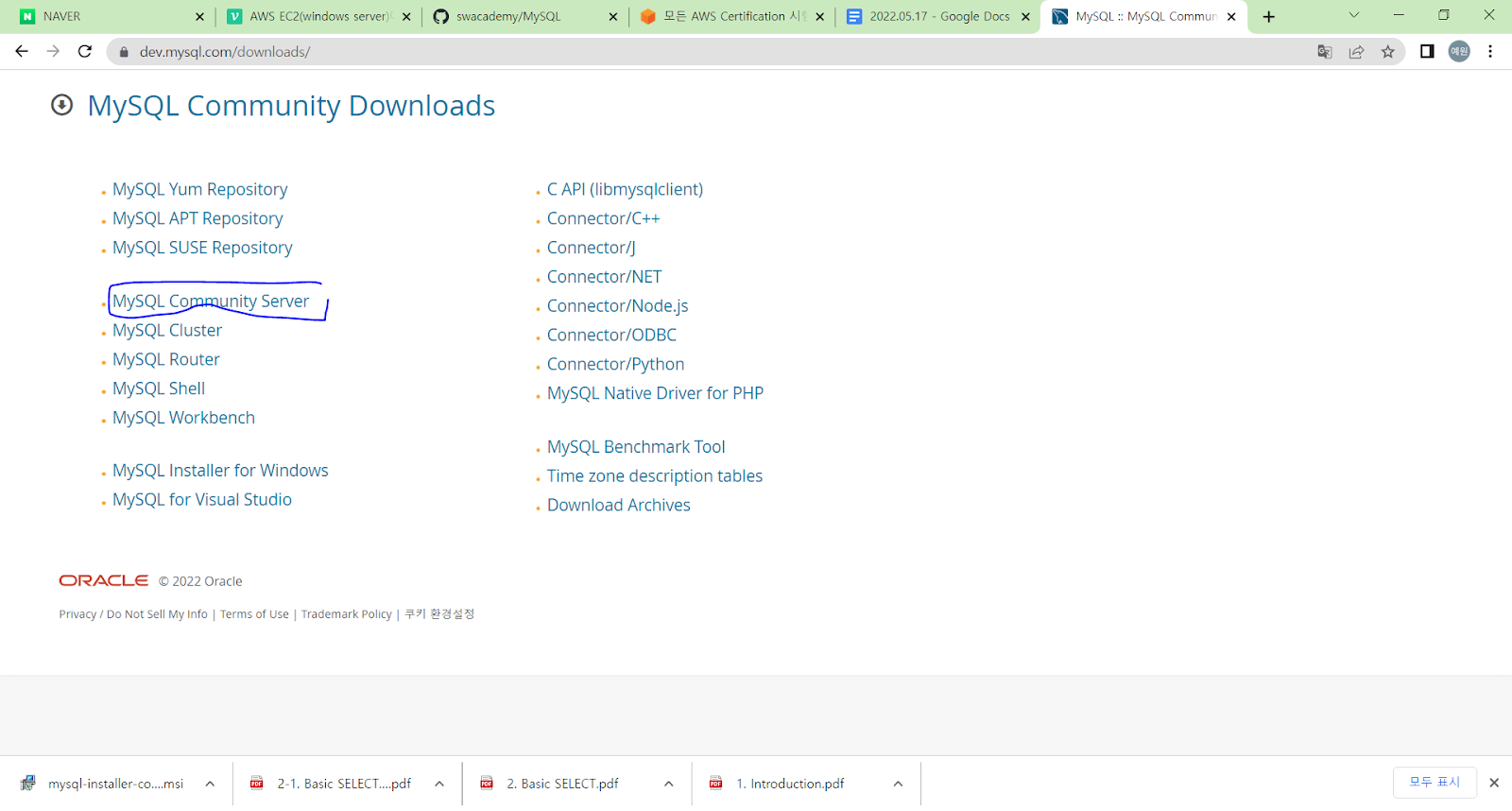
MySQL Community Server 클릭!
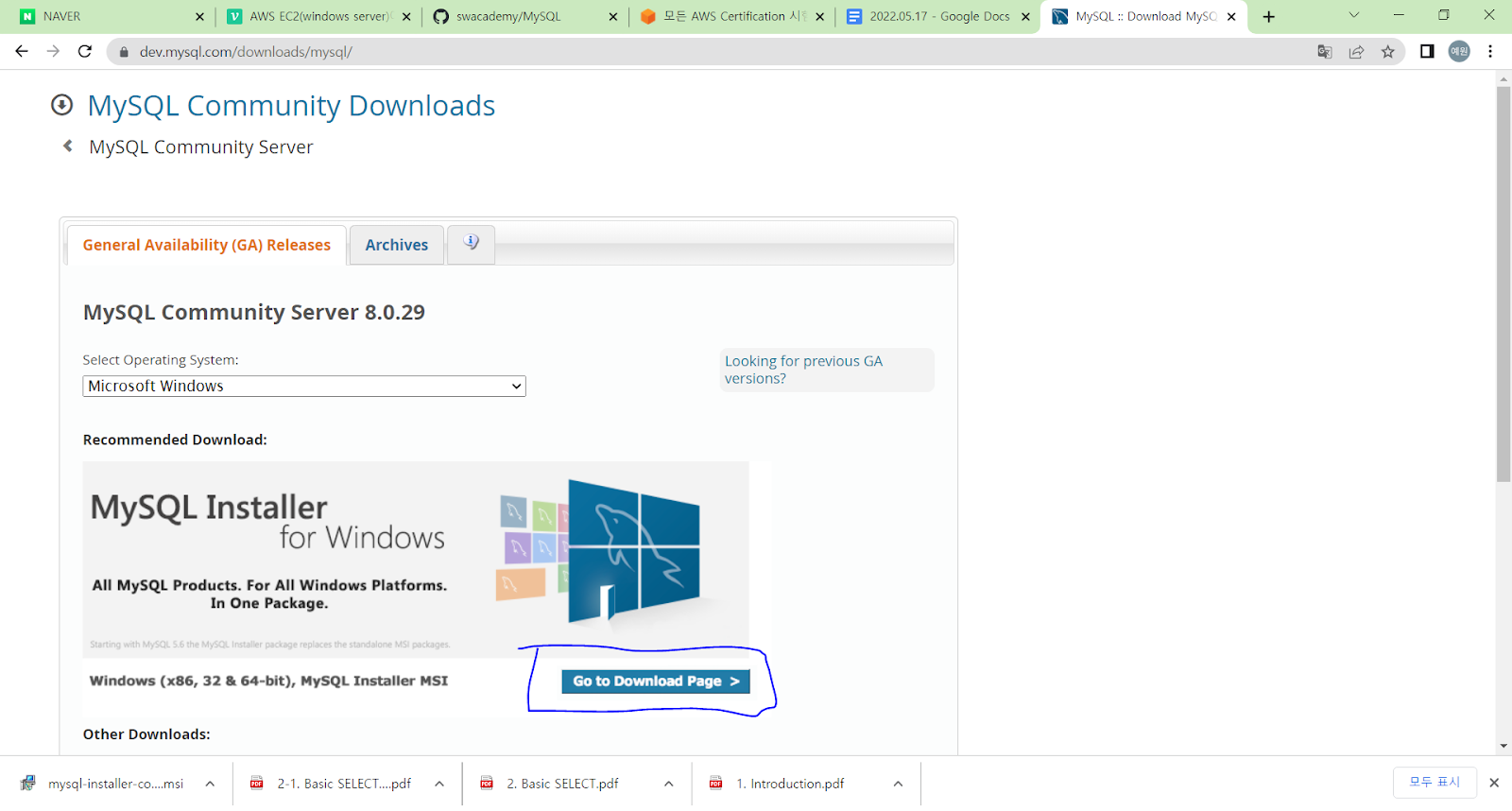
파란색 상자 버튼 누르기
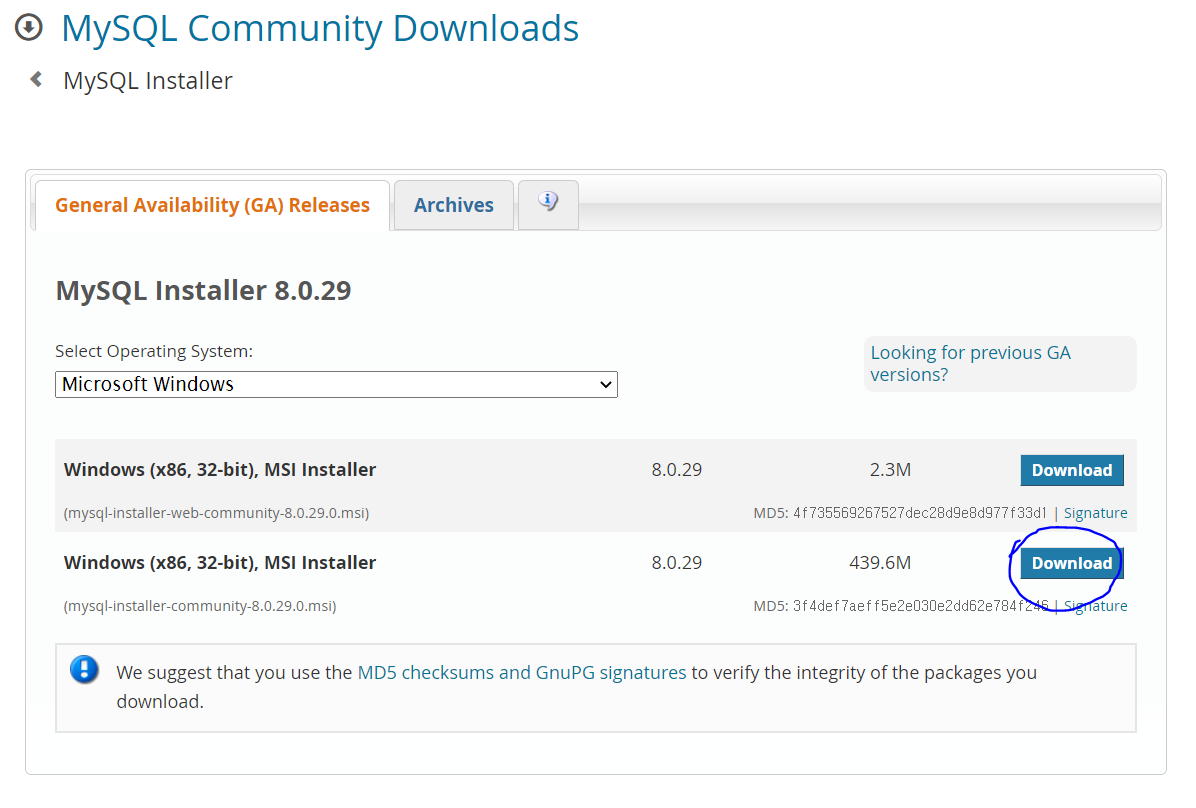
다운로드!
설치 후

custom선택

설치해야할 것들 선택 총 다섯개(사진 참고)
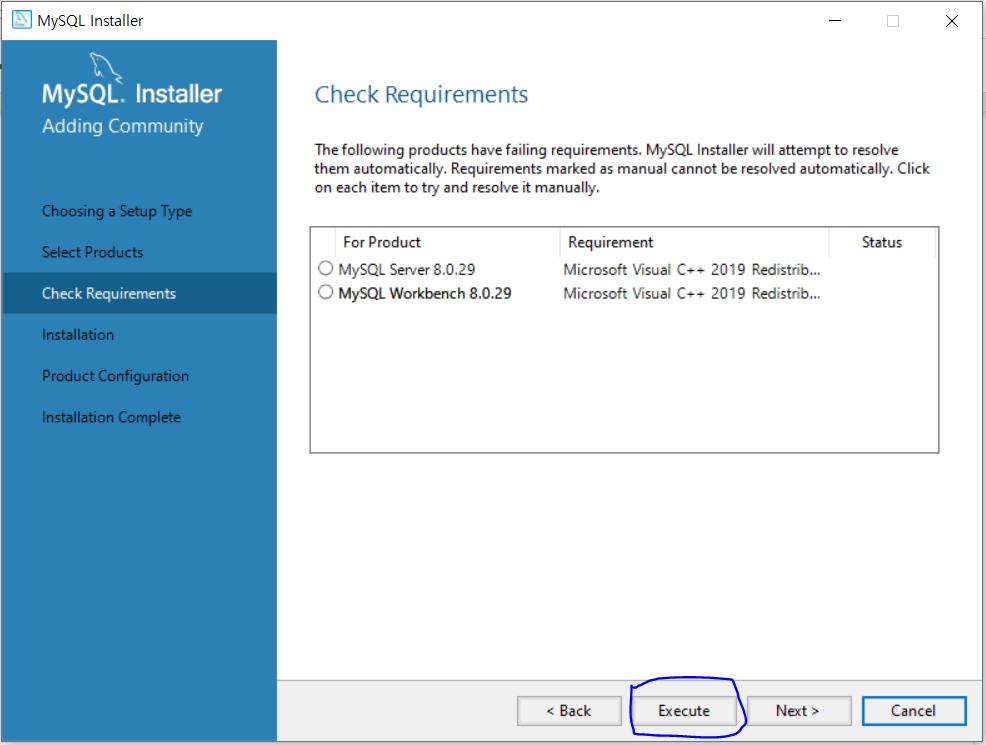
visual c++ 2019가 없다면 설치해야한다고 뜸
설치하세요!

execute 누르세요! 설치 다 되면 >next!
product configuration! >next
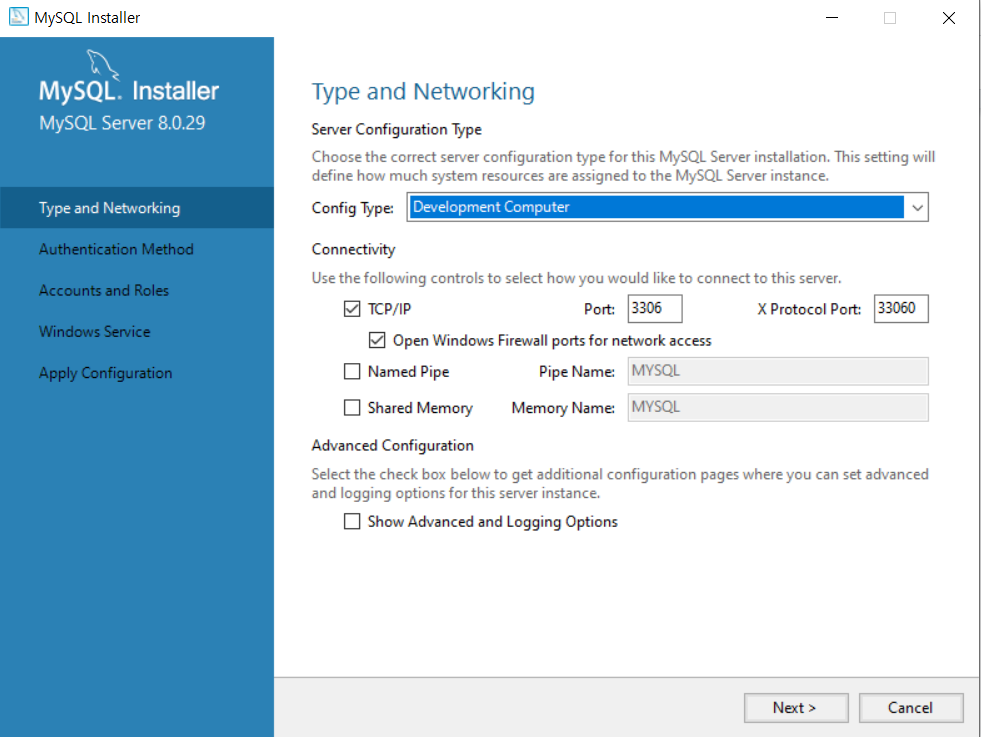
mysql 의 고정 포트번호! 3306
외부에서 접근할 수 있도록 open windows firewall ports for network access 체크
>next
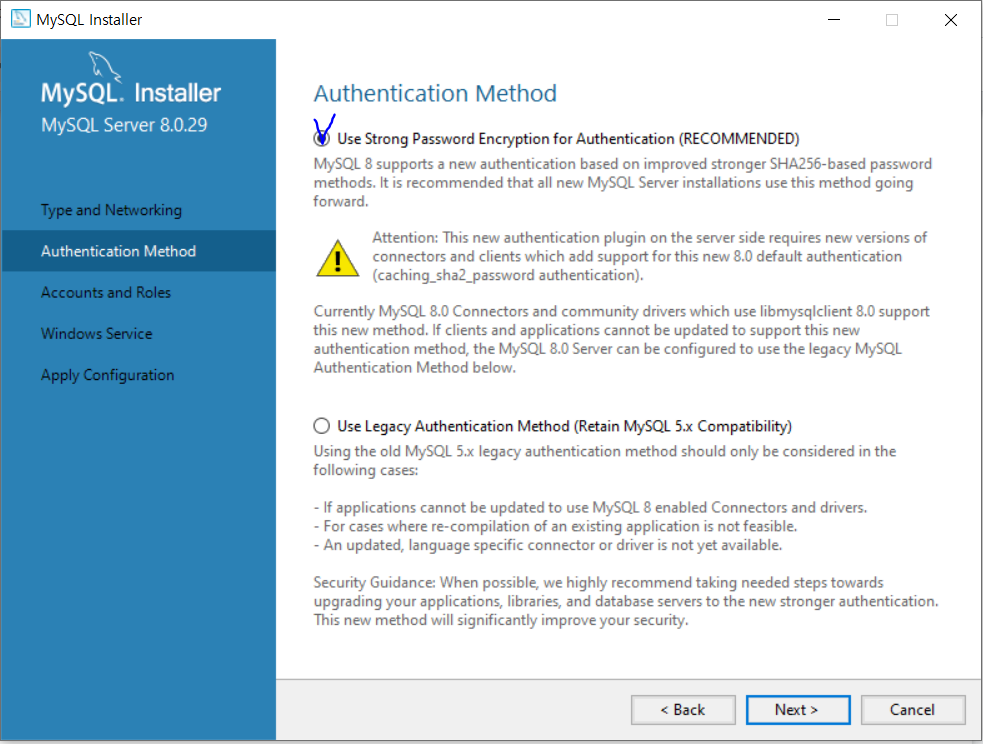
넥스트

비번 mymysql 설정
학습중이니까 그냥 아무렇게나 해봅시다! 까먹지 않을만한 걸로

메모리를 잡아먹으니 mysql 자주 안쓰면 자동시작 해제하기!
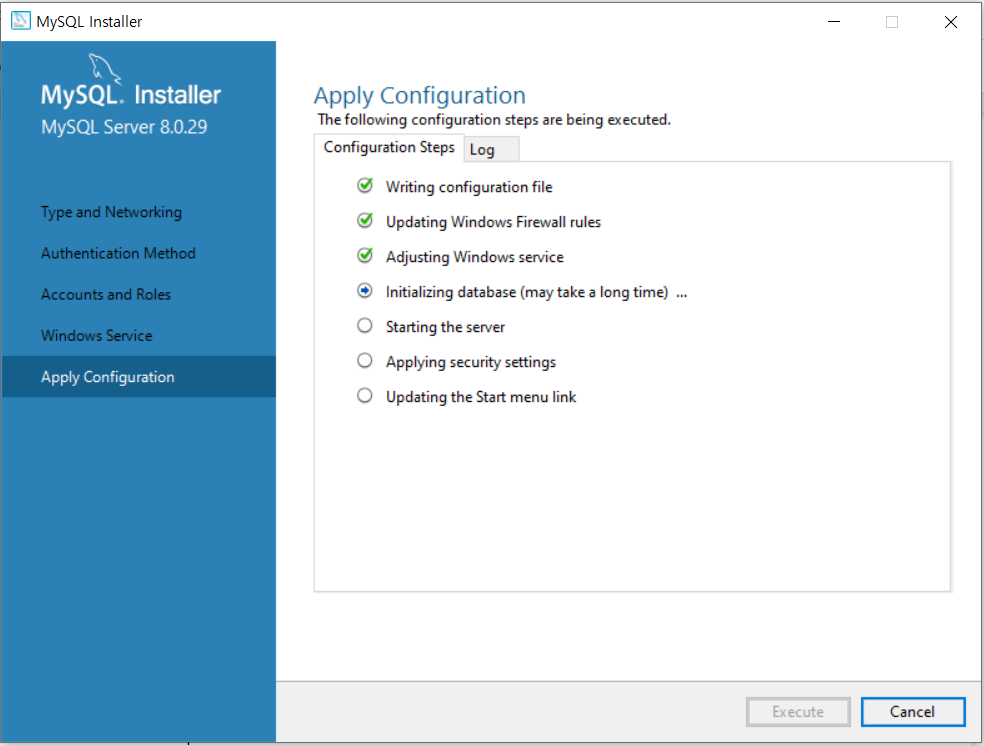
execute해서 환경 설정 실행!
>finish!
>next!

아까 설정한 비밀번호 입력 후 체크!
그리고 >next
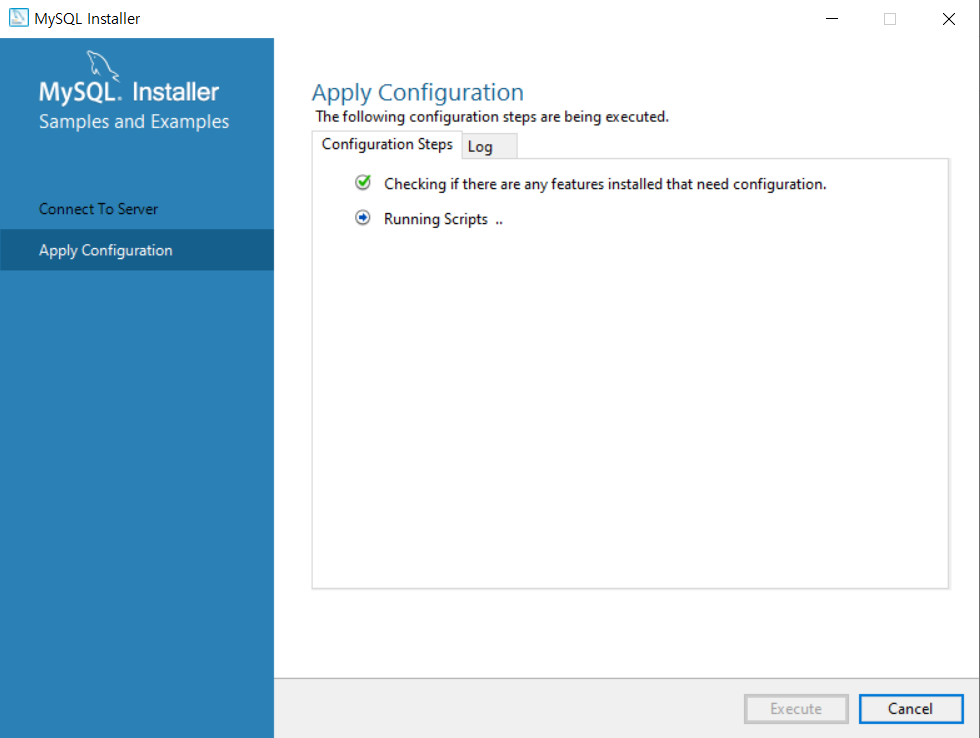
또 설치 실행
>finish!
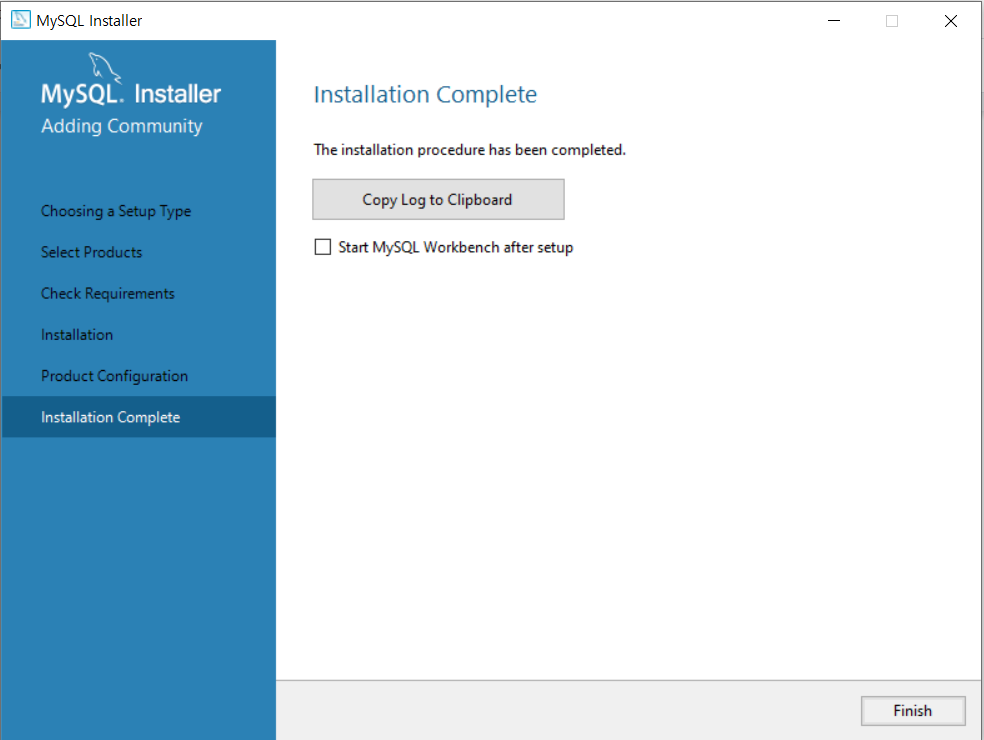
start mysql workbench after setup 체크해제하고 >finish!
제대로 설치 되었는지 확인하는 법
window키+R
services.msc 검색해서

MySQL80이 설치되어 있고 실행중인지 확인!

나중에 수동으로 바꾸려면 더블클릭해서 바꾸기!
cmd창에서 확인하는 법
cmd창을 관리자 권한으로 열기!
net start 명령어 입력
윈도우 좋은 점 대소문자 구분 안함.
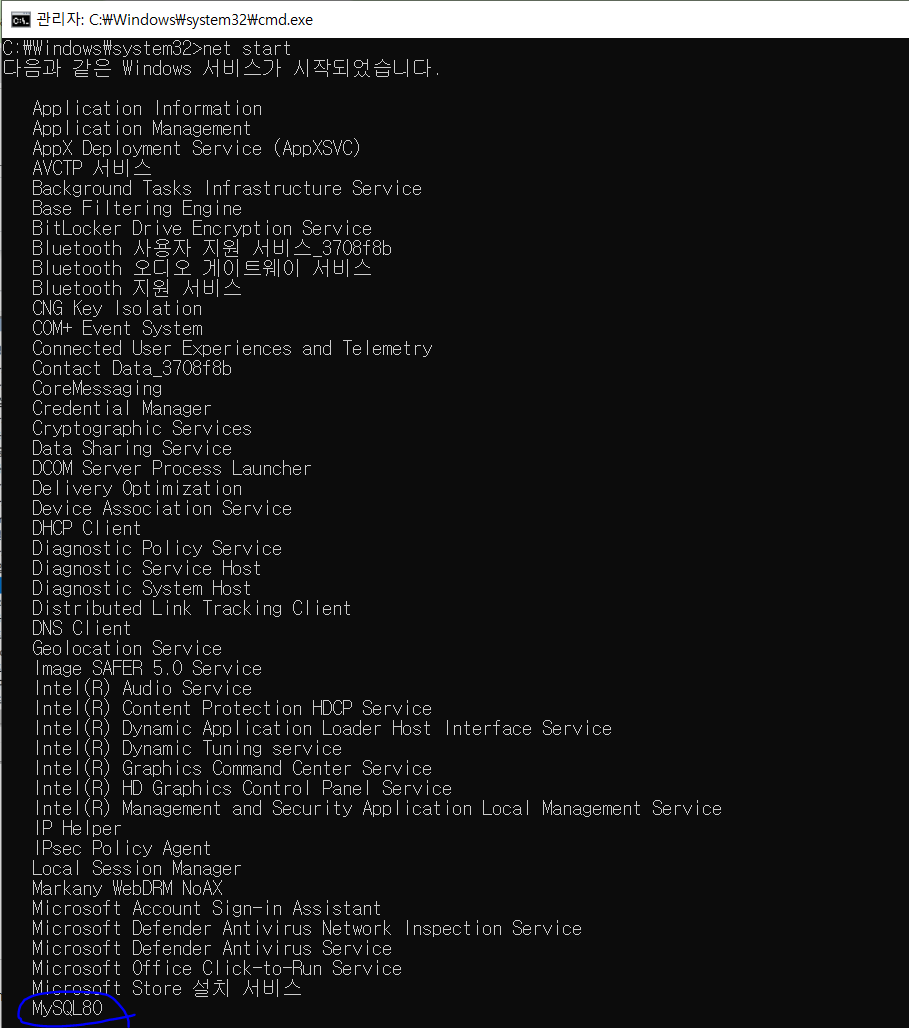
실행중인 거 확인 가능
net stop mysql80입력하면 서비스 중지
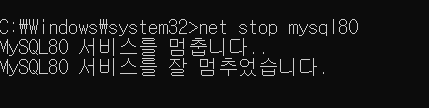
다시 실행시키려면
net start mysql80 입력

어디서나 mysql을 입력하면 mysql이 실행될 수 있도록 MySQL의 실행파일이 있는 경로를 Path에 추가하자!
window+R키 누르고 시스템 속성 고급 검색

환경변수에 들어가서 Path 편집누르고 새로만들기!
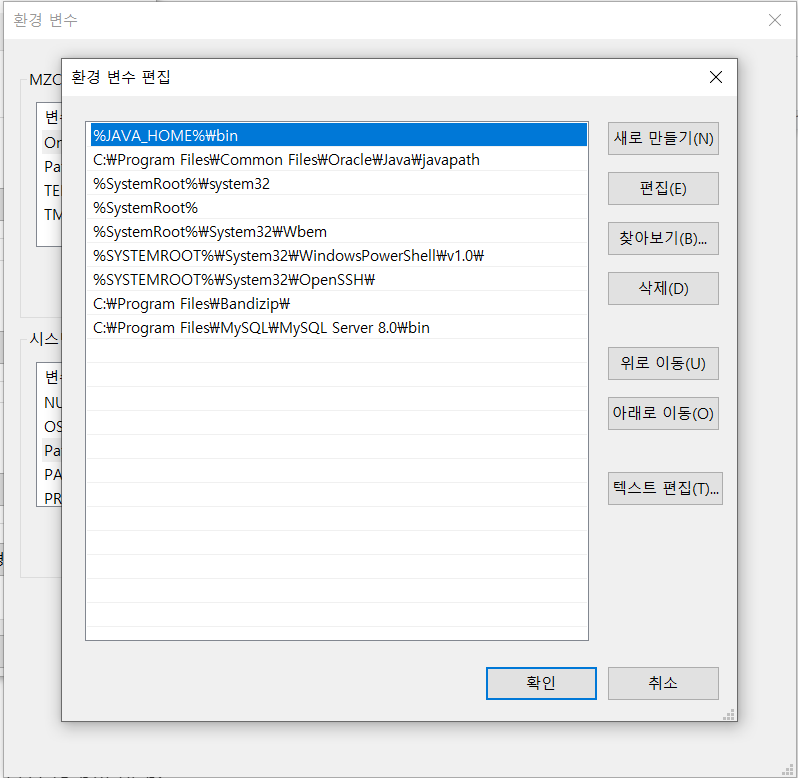
경로명 추가!
확인하는 법
cmd창에 set path 검색!

잘 있습니다.
다른 방법!
cmd창에 다음 명령어 입력!
SETX PATH “C:\Program Files\MySQL\MySQL Server 8.0\bin;%PATH%”

C드라이브 밑에 Program Files, Program Files(x86), Program Data 각각 폴더 안에 MySQL폴더가 있다!
나중에 잔상안남게 지우고 싶으면 잘 확인하기~
mysql만 입력하면 오류남!

mysql -h localhost -u root -p 명령어 입력 후 비밀번호 입력!

mysql 실행 성공!
-h localhost 생략가능!
MySQL 레퍼런스 참고하면서 사용하기!
https://dev.mysql.com/doc/refman/8.0/en/
데이터베이스 보기
show databases;
몇개인지 모르니까 복수형 쓰기

사용하려는 데이터베이스를 선택!
use database명;
그 후 테이블 보기
show tables;
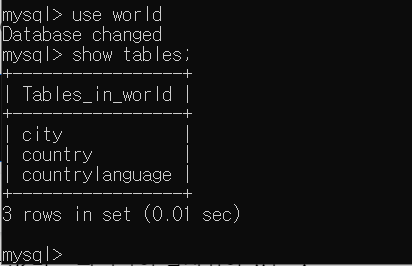
계정 생성해보기!
CREATE USER 'scott'@'%' IDENTIFIED BY 'tiger';

계정에게 모든 권한부여하기
GRANT ALL PRIVILEGES ON *.* TO 'scott'@'%';

ON 데이터베이스.테이블 TO
*.* = 모든 데이터베이스, 모든 테이블을 의미.
꼭 flush privileges 해주기! 해줘야 적용이 된다.
계정 변환하기
exit으로 빠져나오고 방금 생성한 scott 계정으로 로그인하기
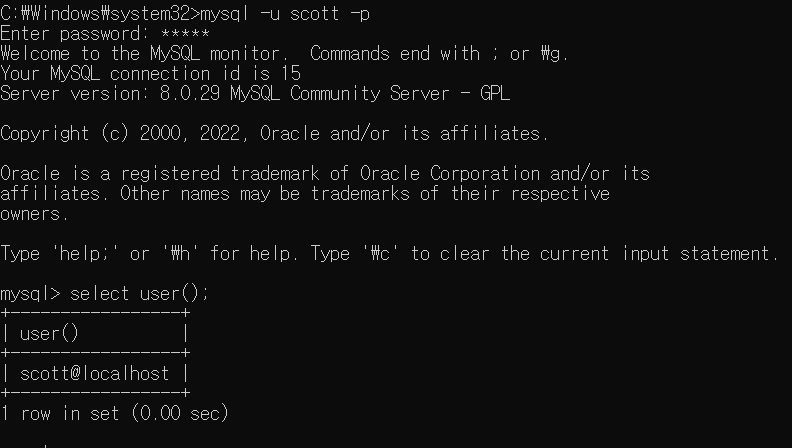
성공!
샘플 데이터베이스 생성해보기!
CREATE DATABASE mycompany;

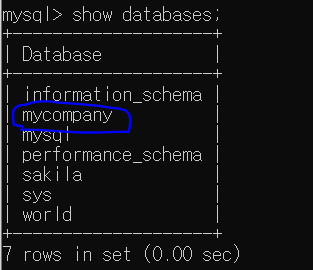
테이블 생성하고, 데이터 넣기!
use mycompany 로 데이터베이스 교체!
source라는 명령어로 scott.sql 파일을 한줄씩 실행 (scott.sql파일은 첨부하겠습니다!)

테이블 확인
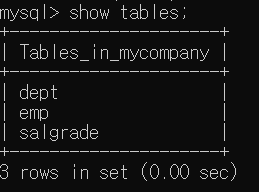
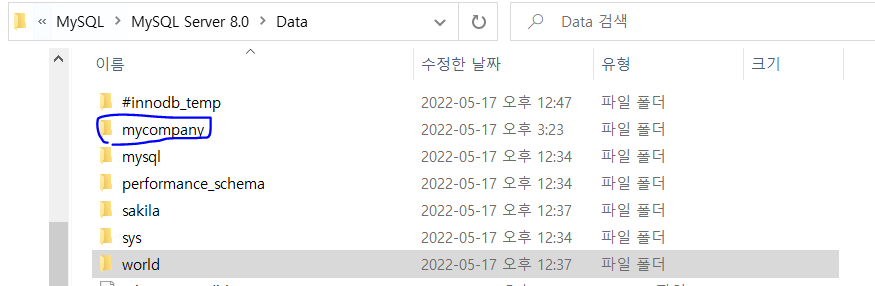
참고로 저장된 데이터들은
C:\ProgramData\MySQL\MySQL Server 8.0\Data
경로명을 따라가면 존재한다!
제거하는 법
제어판에 가서 삭제하면 끝.
제어판 이름 appwiz.cpl
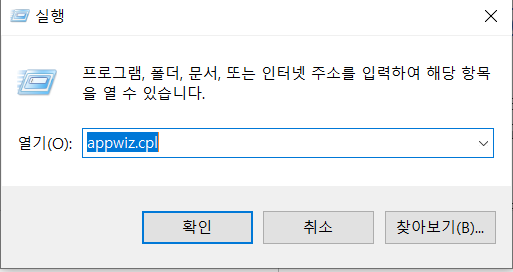
설치 순서 반대로 삭제해주면 된다!

그리고 ProgramData > MySQL 폴더 지우기!
Program Files(x86)에는 지워져있다.
Program Files >MySQL 폴더 지우기!
다 지워졌냐? 아니다!!!
서비스창 다시 키자. 아까처럼 services.msc가서 확인
잘 지워졌다~
다 지워졌어??? 아니!!
c드라이브 > 사용자 > AppData(숨겨진 폴더) > Roaming > MySQL 지우기!
이제 진짜 끝!!!!!!
과정 참고)
이것이 MySQL이다 개정판
'개발일지' 카테고리의 다른 글
| Servelt/JSP를 위해 Apache, Apache Tomcat 설치 후 이클립스에서 테스트하기 (0) | 2022.06.07 |
|---|---|
| Windows MySQL Workbench에서 Linux MySQL 접근하기! (0) | 2022.05.20 |
| MySQL 설치 과정 부터 삭제까지 - Linux 버전 (0) | 2022.05.19 |
| Virtual Box로 리눅스 설치하기! (2) | 2022.05.18 |
| 맨날 까먹는 깃허브 사용법 (0) | 2022.03.27 |


